
想学ps木质纹理吗,其实很简单,跟着步骤来就行,今天分享几个实用方法,让你快速上手,做出以假乱真的效果,无论是设计海报,还是游戏贴图,都能用得上,准备好了吗,我们开始吧。
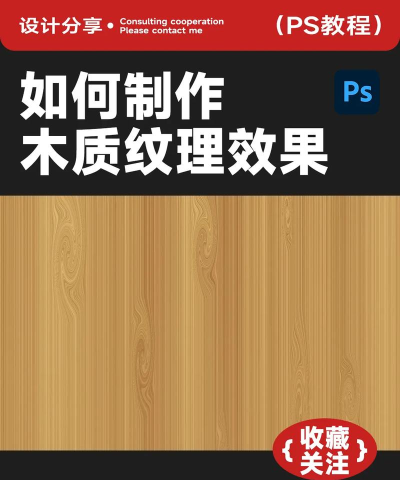
1、基础方法:滤镜与图层样式先用滤镜生成基础纹理,再叠加图层样式,这是最快捷的方法,打开ps,新建一个画布,填充深棕色,接着,点击滤镜菜单,选择渲染,再点纤维,调整差异和强度,得到基础纤维纹理,然后,复制这个图层,旋转九十度,将混合模式改为柔光,这样纹理就有了交叉感,看起来更自然,添加图层样式,双击图层,打开样式面板,选择斜面和浮雕,调整深度和大小,让纹理有凹凸感,再添加颜色叠加,选一个浅木色,降低不透明度,这样基础木质纹理就完成了,是不是很简单。
2、进阶技巧:自定义画笔与图案想做出独特纹理,试试自定义工具,找一张真实木纹照片,导入ps,用矩形选框工具,选取纹理清晰的部分,然后,点击编辑菜单,选择定义画笔预设,取个名字,比如木纹画笔,这样画笔就做好了,新建图层,选个棕色,用画笔随意涂抹,就能画出木纹,接着,我们定义图案,同样选取木纹区域,点击编辑,选择定义图案,取名为木纹图案,新建图层,填充任意颜色,双击打开图层样式,选择图案叠加,找到刚存的木纹图案,调整缩放,让纹理大小合适,再结合颜色叠加,调整色相饱和度,就能做出各种颜色的木纹,非常灵活。
3、质感提升:添加细节与光影纹理有了,但还缺质感,关键在细节和光影,复制纹理图层,执行滤镜,选择杂色,添加适量杂色,模拟木材毛孔,接着,用加深减淡工具,在纹理起伏处涂抹,增强明暗对比,让纹理更立体,然后,处理边缘,木头的边缘通常有磨损,用橡皮擦工具,选一个粗糙笔刷,轻轻擦除边缘,做出自然破损效果,打光很重要,新建图层,用柔边画笔,选浅黄色,在受光面轻轻点一下,混合模式改为叠加,模拟阳光照射,背光面则用深褐色,同样方法处理,这样木头就有了生命感,看起来非常真实。
4、实战应用:适配不同场景学会方法,还要会用,不同场景需求不同,比如做旧木板,纹理要粗犷,颜色要深,多加划痕和污渍,可以用画笔手动添加,再做游戏武器贴图,纹理要细腻,方向要一致,符合武器结构,这时要用变形工具,让纹理顺着结构走,做室内设计效果图,纹理要干净,比例要准确,注意透视关系,避免纹理拉伸,多看真实木材,观察它的纹理走向,颜色变化,以及使用痕迹,把这些观察用到ps里,你的作品就会越来越棒,多练习几次,就能形成自己的风格。
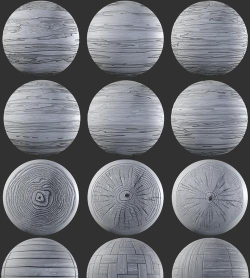
掌握这些技巧,ps木质纹理不再难,从基础滤镜到自定义工具,再到细节打磨,每一步都很关键,最重要的是多动手,尝试不同参数,组合不同效果,你会发现,ps的世界很有趣,做出逼真纹理,能让你的设计加分不少,赶紧打开ps试试吧。






















