
工具与材料:Microsoft Office Excel 2016 软件及Excel表格文件。
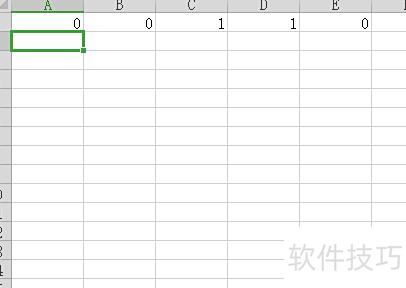
打开Excel文件,双击选中表格。

在该界面中,选择用于显示每行首个非零数据所在列的单元格。
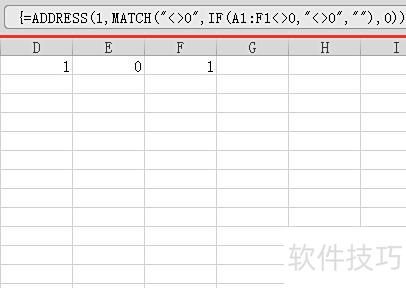
在该界面的公示栏中,输入公式{=ADDRESS(1,MATCH(<>0,IF(A1:F1<>0,<>0,),0))},用于查找第一行中首个非零数值所在的列位置。
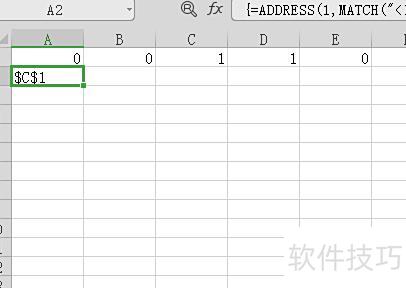
最终在界面单元格中显示该行首个非零数值所在列的位置。
在 Excel 中,通过 VLOOKUP 函数可实现列名匹配数据查找,具体操作如下:
将待匹配的列名及相关信息置于同一工作表,确保每列均有唯一标识符以便准确对应。
在目标单元格中新建一列,利用VLOOKUP函数实现数据查找。例如,若需在C列显示结果,可在C2单元格输入公式:=VLOOKUP(列名, OFFSET(数据范围, 0, MATCH(列名, 数据范围首行, 0)-1), 行数, FALSE)。该公式通过MATCH定位指定列的位置,再用OFFSET动态调整查找区域,最后由VLOOKUP精确匹配对应值,确保返回正确的数据结果。
列名为需匹配的列名称,应使用双引号括起。
OFFSET函数用于返回指定范围,首个参数为起始单元格,第二个参数确定行向偏移量,第三个参数设定列向偏移量。
MATCH函数用于查找指定值在数组或范围中的位置,其第一个参数为待查找的值,第二个参数为搜索的数组或区域,第三个参数设定匹配类型,其中0代表精确匹配。
VLOOKUP函数首参数为需查找的列名,此处即列名。
VLOOKUP函数的第二个参数为数据区域,该区域由OFFSET函数动态生成并返回。
VLOOKUP函数的第三个参数表示在数据范围内查找并返回结果所在的列序号。
VLOOKUP函数的最后一个参数为逻辑值,FALSE代表精确匹配。
拖动填充公式至整列,实现数据集中各对应项的自动匹配。
4. 核对结果:对比VLOOKUP函数返回值与目标数据,确认两者一致无误。
注意:
当匹配列不在数据首行时,可先用 `MATCH` 函数查找匹配项在数组中的位置,再结合 `OFFSET` 函数定位并返回对应列的数据。
当需匹配的数据位于多列时,可结合使用 INDEX 函数与 MATCH 函数进行查找定位。




















