
你是不是也遇到过,打开WPS文档,页面总是并排显示,想仔细看一页内容,却总被旁边干扰,其实,单页显示就能解决,它能让你专注当前页面,阅读和编辑都更舒服,今天,就教你几个简单方法。
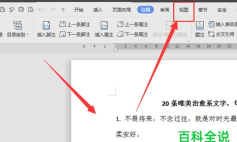
1、使用视图选项卡快速切换最直接的方法,就在这里,打开你的WPS文档,然后,找到顶部的“视图”选项卡,点击它,接着,在视图功能区内,寻找“单页”按钮,通常,它就在“页面显示”组里,轻轻一点,视图立刻切换,你会发现,文档瞬间清爽,只显示当前一页,其他页面都隐藏了,浏览起来,眼睛不再疲劳,特别适合,需要逐页核对,或者精细排版时使用。
2、调整显示比例实现单页效果有时候,按钮找不到,别着急,还有妙招,你可以,手动调整显示比例,看向右下角,那里有个缩放滑块,或者,直接找到显示比例数字,然后,拖动滑块,向左滑动,或者,点击减号按钮,直到,整个窗口内,恰好容纳一页文档为止,这样,也能达到,类似单页显示的效果,虽然,严格来说,它叫“整页”显示,但视觉上,就是一页占满屏幕,这个方法,非常灵活,你可以,自由控制页面大小。
3、利用阅读版式专注浏览如果你,主要是阅读,而不是编辑,那么,这个模式更适合,在“视图”选项卡下,找到“阅读版式”,点击进入,WPS会自动,重新排版文档,模拟书本阅读体验,通常,它也是,一次只显示一页,或者,对开的两页,翻页流畅,界面干净,工具栏会简化,让你,彻底沉浸于内容,要退出也简单,点击右上角的“关闭”按钮,即可,回到普通编辑视图。
4、检查并关闭“多页”显示选项还有一种情况,你明明点了单页,却没用,这可能是因为,之前设置了多页,确认一下,是否在“视图”里,勾选了“多页”显示,如果是,取消勾选它,然后,再看看,显示比例是否过大,如果,比例设得太小,比如50%,系统也会,自动排列多页,所以,确保比例合适,比如100%或整页,还有一个地方,在“文件”菜单里,进入“选项”,然后,找到“视图”设置,检查相关选项,确保,没有冲突设置。
让WPS单页显示,方法很多,你可以,根据习惯选择,视图按钮最快捷,调整比例最灵活,阅读模式最专注,记住这些技巧,处理文档时,就能更加得心应手,视野清晰,效率自然更高。






















