
先用鼠标点击选中F1单元格,进入输入状态。
在单元格中输入公式时,先输入等号,用鼠标点击D1,再输入&符号,最后点击E1;若在输入框中操作,则直接键入对应单元格地址即可。
输入公式后按回车,选择框自动移至下一单元格,F1单元格则显示D1与E1合并后的内容。
接着点击选中F1单元格,将鼠标移至其右下角,当光标变为黑色实心十字时,按住左键向下拖动,即可在该列相应位置填充合并后的内容。
经常使用Excel的用户难免会遇到将多列数据合并为一列的需求,下面为大家详细介绍具体操作步骤,轻松实现数据整合。
具体如下:
首先打开电脑上需编辑的Excel文件,本文以示文档为例进行操作。
第二步,点击单元格,按图示输入,使用&符号连接各单元格内容。
第三步输入完毕后,按键盘上的键,所示,单元格已成功合并前三列数据。
将鼠标移至D3单元格右下角,按住左键向下拖动至D9单元格,依照图示完成所有单元格的自动填充操作。
第五步是将上一步得到的公式结果转换为常规数值。所示,选中D3到D9单元格,按键盘上的Ctrl+C组合键进行复制操作,以便后续粘贴为普通数据格式。
第六步:点击另一列的单元格,右键单击,从弹出菜单中选择选择性粘贴选项,所示操作即可。
第七步:进入选择性粘贴界面,按图示选择数值,然后点击确定。
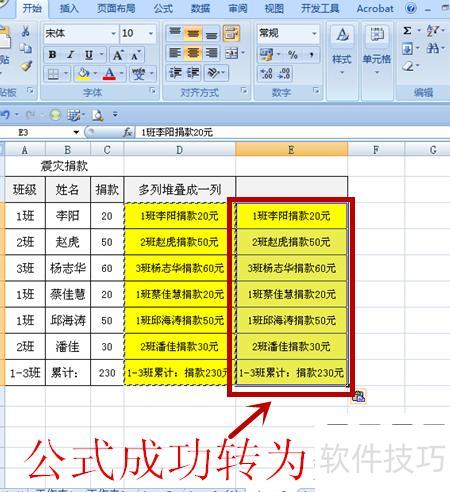
8. 最终在新单元格中将公式数据成功转为常规格式。
Excel是常用的办公软件,能高效处理各类数据信息。在实际操作中,常需将两列数据合并为一列。接下来将详细介绍合并两列数据的具体方法与步骤,帮助用户快速掌握这一实用技巧。
在Excel中选中要合并的两列,点击开始选项卡里的合并和居中按钮,即可将两列内容合并为一列并居中显示。
若要在合并的数据之间加入分隔符,可先在其中一列数据后添加所需符号,再进行合并。例如,在第一列每个单元格末尾添加/,然后再与第二列合并,Excel便会自动在两列数据中间显示/作为分隔符,使结果更清晰易读。
要合并多列数据,可依次选中目标列,再点击合并和居中按钮即可完成操作。
需注意,合并数据后若要进行排序或筛选,应先将数据拆分。在Excel中可使用文本到列功能实现:选中目标列,点击数据选项卡中的文本到列按钮,按照向导提示选择合适的分隔符及所需的数据格式,完成拆分操作,以便后续处理与分析,提升数据管理效率。
合并两列数据是Excel中的常见操作,熟练掌握该技巧有助于提升数据处理效率,使信息整合更便捷、准确。




















