
本视频所使用的演示设备为Surface Go 2,操作系统为Windows 10,软件版本为Excel 2026。以下将详细介绍如何将Excel中的表格内容以图片形式导出并发送至的具体操作流程。
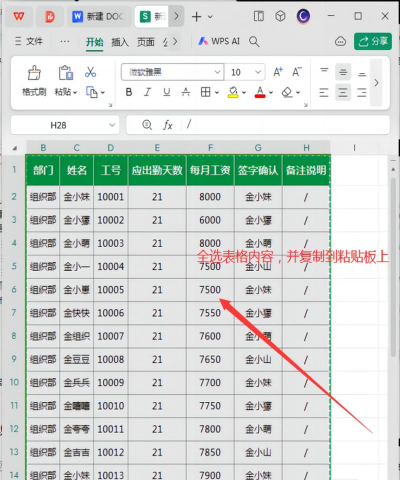
接着,在Excel界面左上角的开始选项卡中,找到粘贴功能按钮。点击其下方的小倒三角图标,展开更多粘贴选项。在下拉菜单的其他粘贴选项中,选择图片模式。此时,原先选中的表格内容将以图片形式被复制到剪贴板中,可在工作表中随意拖动该图片对象。
为了保存这张图片,可以打开系统自带的画图工具。启动后,在画布空白处点击鼠标右键,选择粘贴命令,即可将表格图片完整导入。随后可根据需要调整图片尺寸,确认无误后点击顶部菜单中的保存按钮,选择存储路径和文件格式(如PNG或JPEG),即可将表格内容以图像文件的形式保存至本地硬盘。
此外,若需将表格图片直接发送至好友,也可跳过保存步骤。在将表格粘贴为图片后,再次右键点击该图片,选择复制。然后打开电脑版,进入与目标联系人的聊天窗口,在输入框中点击鼠标右键,选择粘贴,即可将表格以图片形式插入消息框中,点击发送即可完成传输。
还有一种方法适用于支持复制为图片功能的Excel版本。在选中目标区域后,进入开始选项卡,点击复制按钮右侧的下拉箭头,在弹出菜单中选择复制为图片选项。随后会弹出一个设置对话框,可选择如屏幕所示或如打印效果,确认后点击确定。此时表格已作为图片复制到剪贴板,可直接粘贴至或其他图文编辑软件中使用。
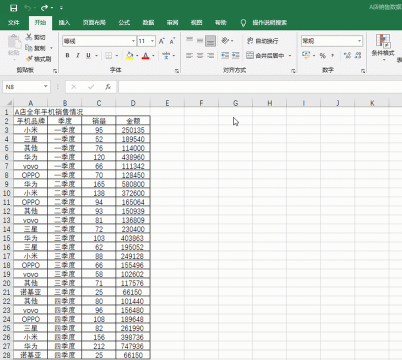
综上所述,通过多种方式均可实现将Excel表格内容转换为图片并发送至的操作,用户可根据实际需求和软件环境灵活选择最便捷的方法。






















