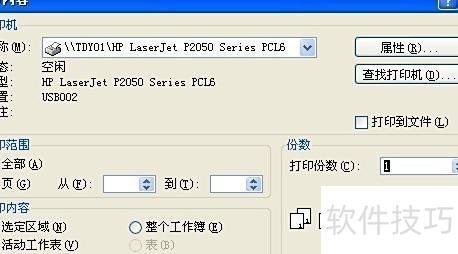
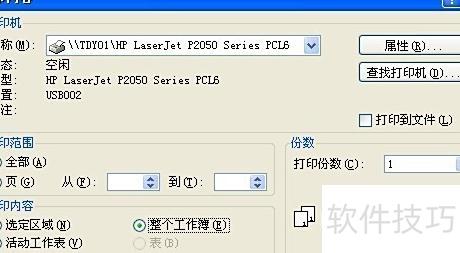
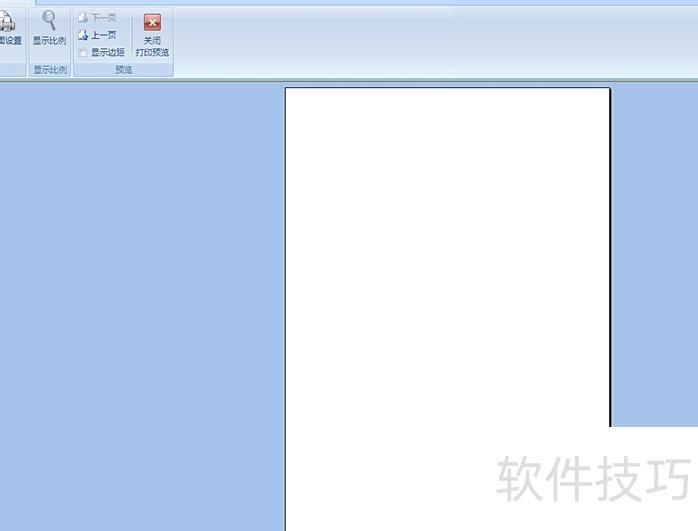
打开视图,选择分页预览模式。
调整缩放比例后,可见红框内的蓝色实线为Excel分页线。鼠标可拖动该线以调整打印范围和尺寸。除红框标注外,其余蓝色虚线均可自由拖动,灵活设置打印区域,便于精确控制输出内容与布局。
,
调整完毕后查看打印预览效果。
以Excel 2010为例,打开需打印的文档后,点击左上角文件按钮,在弹出菜单中选择打印选项即可进入打印设置界面。
在右侧打印设置中,点击打印活动工作表旁的下拉箭头图标。
在弹出框中选择打印整个工作簿,即可连续打印多个工作表。默认仅打印当前工作表,可手动更改为打印整个工作簿。
按住Shift键,先点击首个工作表标签,再点击末尾工作表标签,即可全选所有工作表,随后进行打印操作。
任意选择一个工作表,右键点击后选择全选工作表,再进行打印。若要打印Excel中的图片,先选中图片,右键选择大小和属性,在属性中设置为打印对象即可。
方法/步骤分步阅读
1
/5
打开表格,找到其中的图片并进行打印。
2
/5
点击打印后,预览中未显示该图片。
3
/5
返回工作表,选中图片,右键点击,选择属性与大小选项。
4
/5
接着点击属性,勾选打印对象。
5
/5
接下来再次打印,即可输出图片。通过Excel表格也能打印喜爱的图片,无论是A4还是A3纸张均可,只需确保打印机支持相应规格即可轻松实现。
打印机、电脑、Excel软件
方法/步骤分步阅读
1
/3
在Excel中新建表格,选择插入选项,添加需打印的图片。
2
/3
插入图片后可先调整其大小,接着点击打印→打印预览,随后关闭预览界面。按住SHIFT键并按下减号键缩小表格视图,此时表格会以一条条黑线划分成若干区域,每个区域对应一张A4纸的范围。通过这种方式,可直观查看图片在每张A4纸上的布局位置,并自由调整图片尺寸与排版,支持将单张图片分置于两张或多张纸上进行拼接打印,灵活适应不同打印需求。
3
/3
调整图片尺寸后点击打印,即可输出所需图片。
注意事项
打印机需具备彩色打印功能,效果更佳,部分机型还支持无边框打印,视觉体验更优。
打开Excel表格,点击左上角Office按钮,选择打印进入打印设置界面。
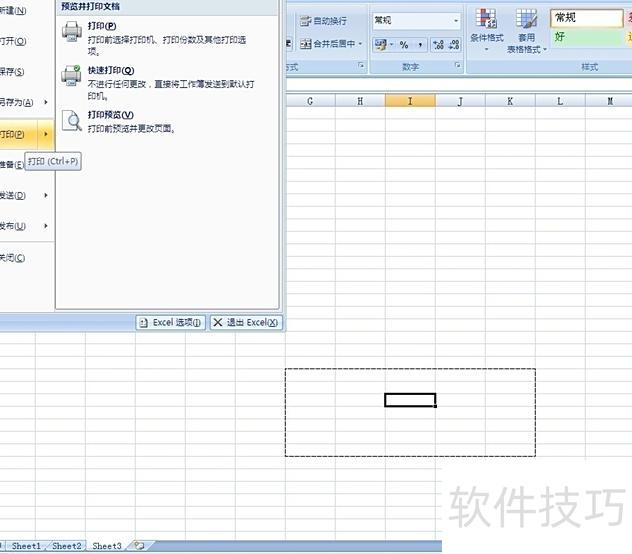
进入打印界面后,打印内容区域提供多个选项。Excel通常默认选择活动工作表,此时需更改为整个工作簿,然后进行预览,查看是否能连续打印所有工作表内容,若可以,则操作成功。但在实际使用中,往往不需要打印全部工作表,可能仅需打印其中两到三个。因此,在执行打印前,应先设定打印区域,明确需要打印的部分,再按上述步骤操作,即可实现指定工作表的连续打印,提升打印效率与准确性。