
如何在PPT中制作柱状图?其实在PowerPoint中创建柱状图非常简单,软件本身就内置了强大的图表功能,只需按照步骤操作,就能轻松完成。无论你是初学者还是偶尔使用PPT的用户,都能快速上手。接下来,本文将详细介绍两种常用的柱状图制作方法,帮助你高效地在演示文稿中插入专业的数据图表。
方法一:通过插入图表功能添加柱状图
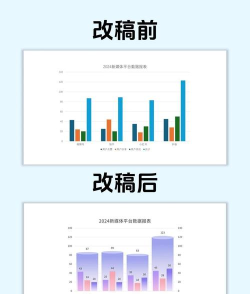
第一步,打开你需要编辑的PPT文件,或者新建一个空白演示文稿。进入编辑界面后,点击顶部菜单栏中的插入选项。
第二步,在插入菜单中找到图表按钮并点击。此时会弹出一个图表类型选择窗口。
第三步,在图表类型中选择柱形图类别,系统会提供多种柱状图样式,例如二维柱状图、三维柱状图等。根据你的展示需求选择合适的样式,然后点击确定。
第四步,确认后,PPT页面会自动插入一个默认的柱状图,并同时弹出一个与之关联的Excel数据表格。你可以在这个表格中输入或修改数据,图表会实时同步更新。调整完数据后关闭表格即可,图表将保留在幻灯片中。
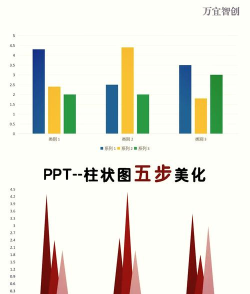
方法二:通过新建幻灯片插入带有图表的版式
除了直接插入图表外,还可以在新建幻灯片时就加入柱状图。首先,打开PPT文档,点击插入菜单下的新建幻灯片按钮,选择带有内容或图表提示的版式。
接着,在新幻灯片的内容区域中,点击图标提示插入图表,随后同样会进入图表类型选择界面。选择柱形图分类,并挑选你喜欢的样式,点击确定。
随后,系统会自动插入柱状图并打开对应的数据编辑表格。在此表格中填写或调整你的数据内容,图表将随之动态变化。完成后关闭表格,图表即成功嵌入幻灯片。
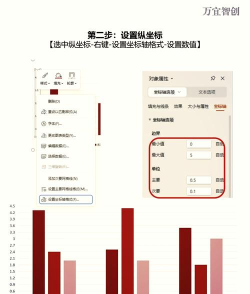
无论是采用哪种方式,最终都可以对柱状图进行进一步美化,比如更改颜色、调整字体、添加数据标签或修改坐标轴名称,以增强视觉效果和信息传达的清晰度。
总结在PPT中制作柱状图主要有两种路径:一是通过插入菜单直接添加图表;二是利用新建幻灯片功能选择含图表的版式。两者操作流程相似,核心步骤均为选择柱形图类型、确定样式并编辑数据。只要掌握这些基本操作,就能在各类汇报、总结或教学演示中快速呈现数据趋势,提升演示的专业性与说服力。






















