
做PPT时,你遇到过这种情况吗,精心设计的幻灯片,在别人的电脑上播放,画面却变形了,或者四周出现了黑边,这很可能是因为,幻灯片的尺寸设置,与播放设备不匹配,别担心,今天我们就来聊聊,如何轻松更改PPT尺寸,让你的演示文稿,在任何屏幕上,都能完美呈现。
1、为什么要调整PPT尺寸
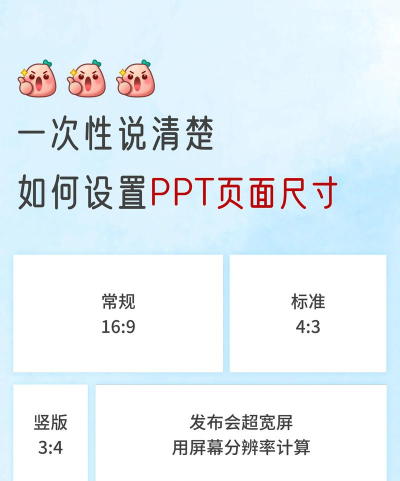
我们得明白,调整尺寸很重要,不同的播放场景,需要不同的尺寸,比如,在宽屏显示器上播放,使用16:9的比例,画面会更饱满,如果用于打印,或者老式投影仪,4:3的比例更合适,否则,画面会被拉伸,或者压缩,影响观看效果,所以,提前设置好尺寸,是专业演示的第一步。
2、找到并进入尺寸设置界面
那么,具体该怎么操作呢,其实步骤很简单,打开你的PPT文件,在上方菜单栏里,找到“设计”选项卡,点击它,然后在功能区右侧,你会看到“幻灯片大小”,点击这个按钮,一个下拉菜单会弹出,这里通常有,两个预设选项,分别是“标准(4:3)”,和“宽屏(16:9)”,你可以直接选择,如果需要自定义,就点击最下面的,“自定义幻灯片大小”。
3、自定义精确的幻灯片尺寸
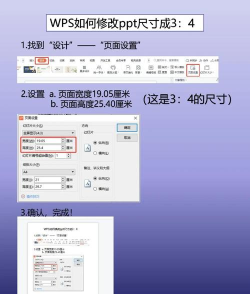
点击“自定义幻灯片大小”后,会弹出一个对话框,在这里,你可以进行,更精细的设置,是“幻灯片大小”的下拉列表,里面有很多预设,比如A4纸张、横幅等,如果这些都不符合,你还可以在下方,手动输入宽度和高度,单位可以是厘米、英寸等,设置完成后,会弹出一个提示框,询问你如何缩放内容,通常建议选择,“确保适合”,这样能最大程度,保持原有布局。
4、调整内容以适应新尺寸
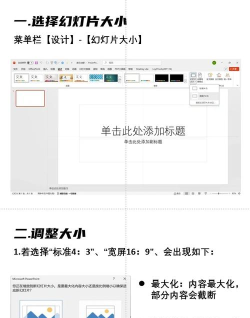
更改尺寸后,你可能需要,微调一下页面内容,因为比例变了,有些文本框、图片的位置,可能会偏移,这时,你需要逐一检查,每个幻灯片,手动调整它们的位置,确保整体排版,依然美观协调,这个过程需要耐心,但为了最终效果,是值得的,记住,改完后最好,全屏预览一遍,检查是否有问题。
更改PPT尺寸,并不复杂,关键是要根据,播放设备来设定,提前做好这一步,能避免很多,现场尴尬,希望今天的分享,能帮到你,让你的演示,更加出彩。






















