
通过PPT插入功能添加页码,操作步骤如下所示。
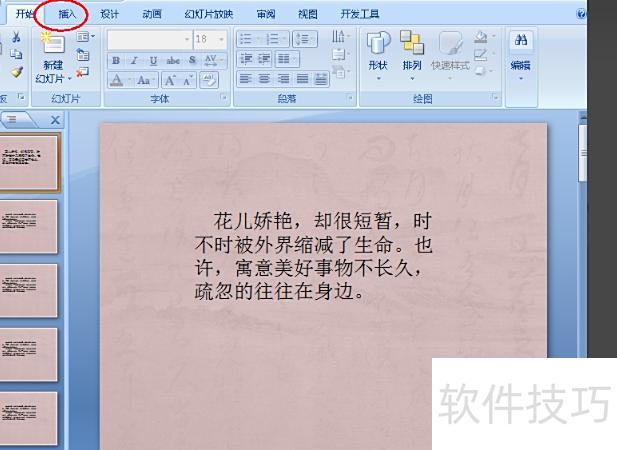
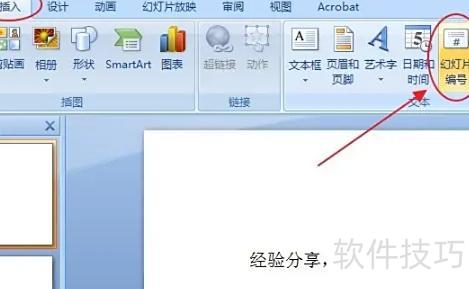
在电脑中打开PPT,点击顶部菜单栏的插入选项。
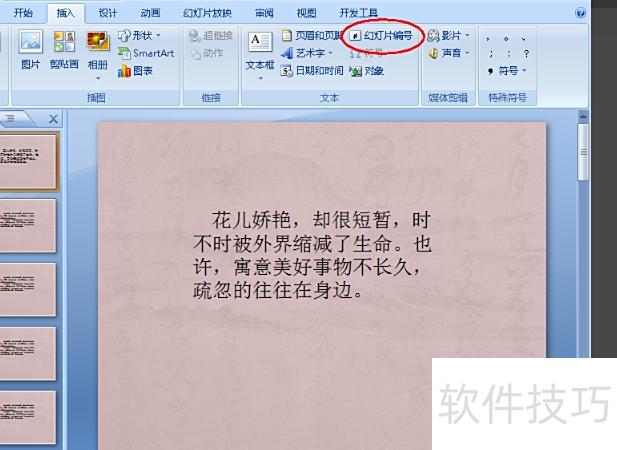
接着点击选项卡中的幻灯片编号选项。
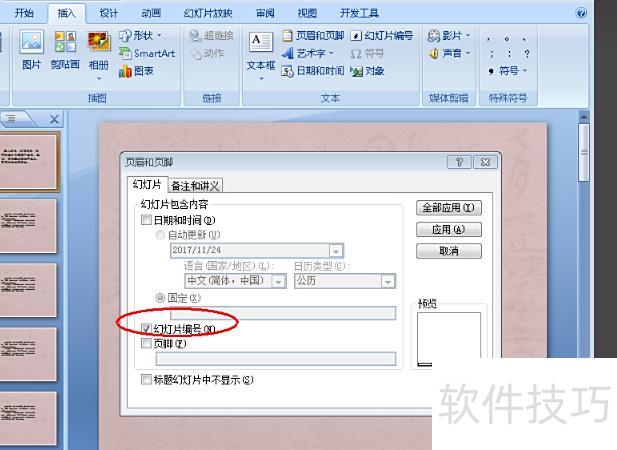
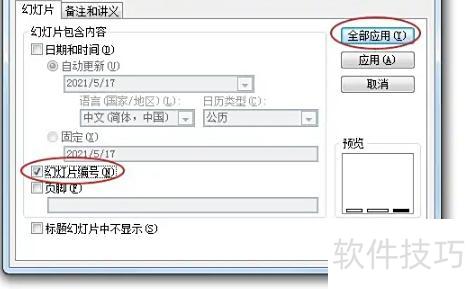
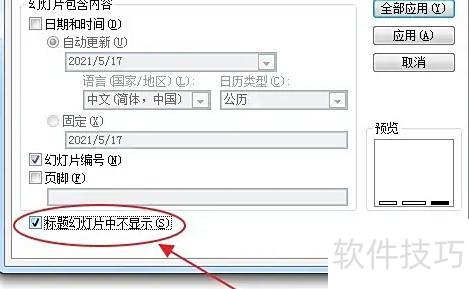
随后弹出页眉和页脚对话框,勾选幻灯片编号即可。
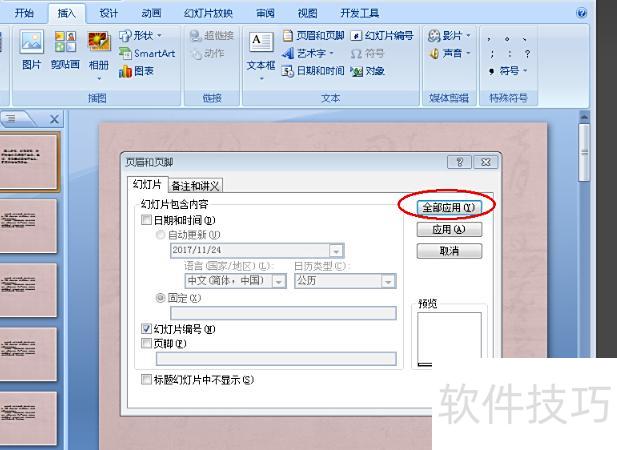
点击全部应用按钮,将设置批量应用于所有幻灯片。
完成设置后,可在PPT中为幻灯片添加页码。
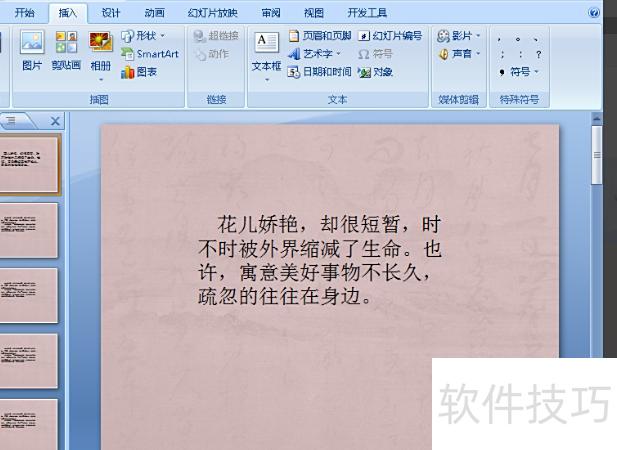
采用微软Office Fluent用户界面,操作更高效,助您快速实现优质成果。
全新设计的 Office Fluent 界面让制作、展示和分享演示文稿变得更加简便直观。各类丰富功能集中于优化后的整洁工作区,布局清晰有序,有效减少干扰,帮助用户更快、更轻松地实现目标,提升操作效率与使用体验,整体流程更加流畅自然,大幅增强办公生产力。
创建功能强大的动态SmartArt图形,直观展示信息。
PPT页码设置方法如下所示
使用联想E460笔记本,搭载Windows 10系统,配合PowerPoint 2007软件进行操作。
打开一个需编辑页码的PPT文件,例如当前只有3页的演示文稿,默认显示在开始选项卡界面。
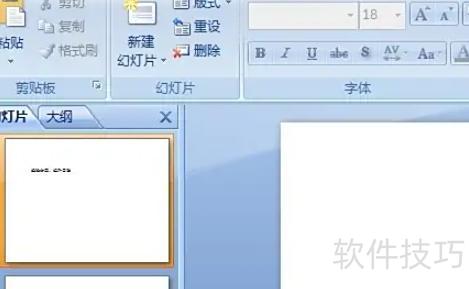
接下来需插入PPT页码,点击菜单栏的插入,在文本区域中选择幻灯片编号即可。
打开页眉和页脚设置,在幻灯片选项中勾选幻灯片编号,点击全部应用,预览中即可查看页码位置。
勾选幻灯片编号后,首页会显示页码1,但标题页通常不标页码,应进入插入菜单选择页眉和页脚进行设置。
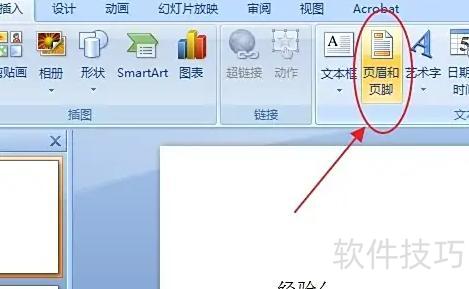
打开页眉和页脚设置窗口,勾选底部的标题幻灯片中不显示,即隐藏页码,最后点击应用完成设置。
本视频演示设备为戴尔灵越7000,系统为Windows 10,软件版本为Office 2026。
打开PPT文档,点击添加若干幻灯片。接着,在顶部工具栏选择,进入选项,点击。在弹出的窗口中勾选和,最后点击完成设置。
第一页标题幻灯片保持不变,进入第二页可见页脚方框,点击可进行设置,之后依次完成其余页面的页脚配置即可。
本期视频到此结束,感谢您的观看与支持。






















