在使用电脑工作时,常因突然断电或忘记保存而丢失文件。为避免辛苦制作的PPT因未保存而需重做,可在PPT主页中开启定时自动保存功能,有效防止数据丢失,提升工作效率与文件安全性。
点击左上角,在下拉菜单中选择,进入。在新页面中点击设置,开启备份至本地选项,可选智能模式或定时备份,并设定自动保存的时间间隔即可完成配置。
在编辑文档前,务必先保存文件。这样PPT在编辑过程中会自动定时保存,即使因意外情况导致程序关闭,也能通过找回未保存的内容,有效避免数据丢失,确保工作安全可靠。
恢复的文件虽非实时保存,但能有效减少用户重做PPT的工作量,节省大量时间。
方法如下:
第一步:双击启动软件,主界面显示选择所有文件类型、硬盘驱动器及右下角的扫描按钮。勾选所需恢复的文件类型或全选,指定PPT文件通常存储的磁盘路径,确认后点击扫描开始搜索丢失文件。
第二步:待扫描完成后,浏览扫描结果,点击左侧按类型查看,定位PPT文件并预览。若未找到目标文件,可执行深度扫描。确认所需文件后,勾选并点击右下角恢复按钮即可完成恢复操作。
第三步:恢复后选定文档保存位置,切勿将PPT存回原硬盘路径。
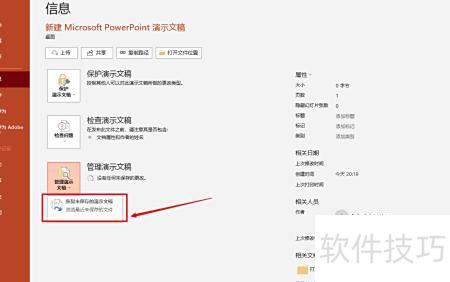
在PPT中,进入文件界面的信息选项,选择管理演示文稿中的恢复未保存的文档功能,即可找回未保存的内容。
工具/原料:
联想L1710D
Win10
PPT2026
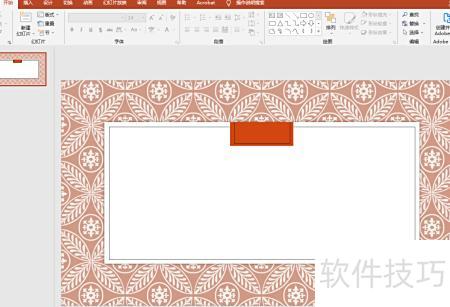
1、点击文件
点击左上角的文件选项。
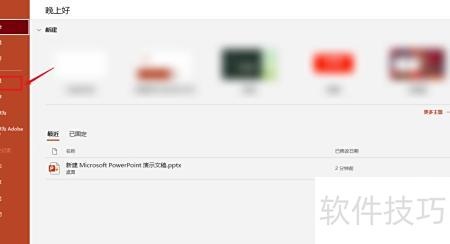
2、点击信息
点击左侧的选项。
点击进入管理演示文稿界面
点击左侧的选项。
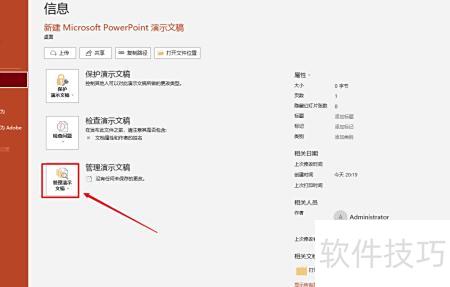
点击恢复未保存的演示文稿内容
弹出白框后,点击下方即可。
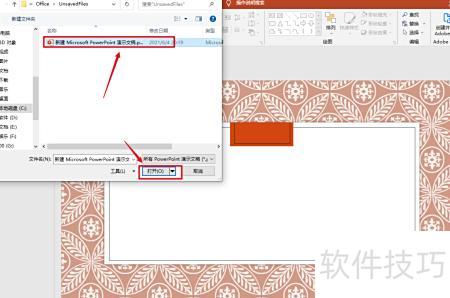
插入恢复的PPT文件
弹出窗口后,选中需恢复的PPT,点击右下角按钮即可完成操作。