
Excel设置重复标题行的方法如下
工具:戴尔K550电脑,Windows 11系统,Excel 2002版。
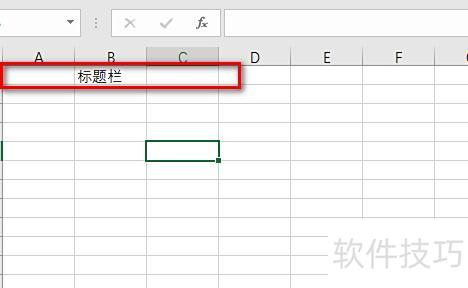
用电脑打开Excel,将标题行置于第一行。
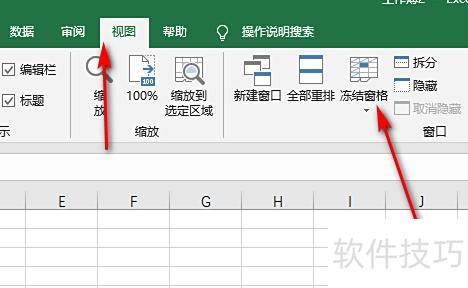
点击视图选项中的冻结窗格功能。
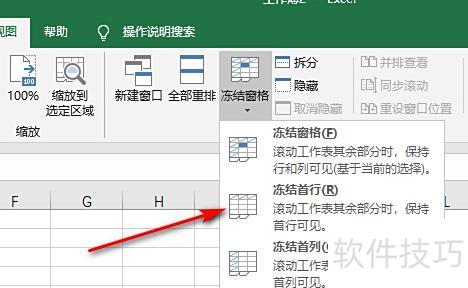
点击冻结窗格,选择冻结首行即可。
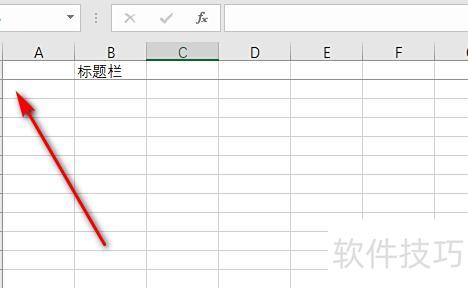
点击冻结首行后,无论怎样下拉,标题行始终固定在顶部显示。
点击页面布局中的打印标题选项。
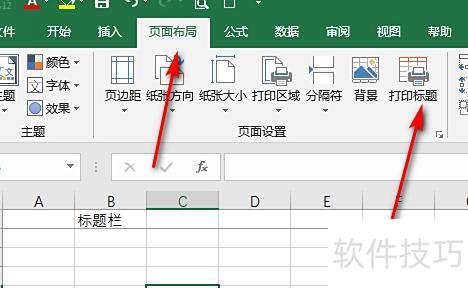
在顶部标题行选择需每页显示的标题内容。
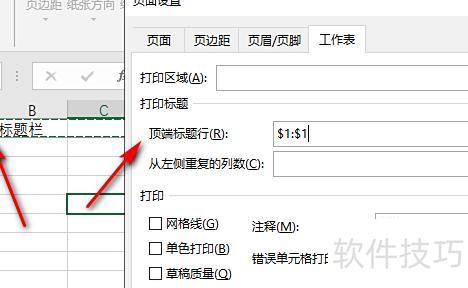
选择顶部标题,进入打印模式后,每页都会显示表头。
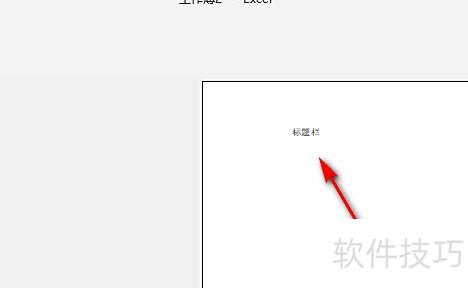
在Excel中设置打印标题,使每页自动重复显示标题行。
点菜单布局及打印标题设置
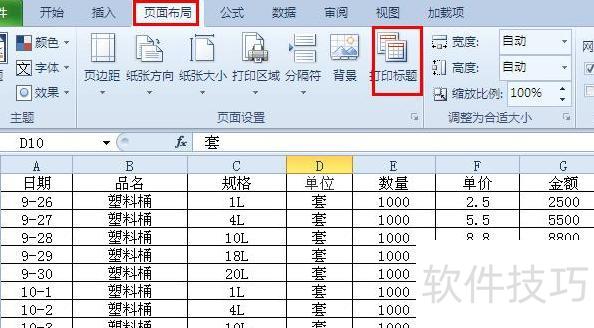
点击打印预览或页面设置中的工作表,将弹出所示的对话框。
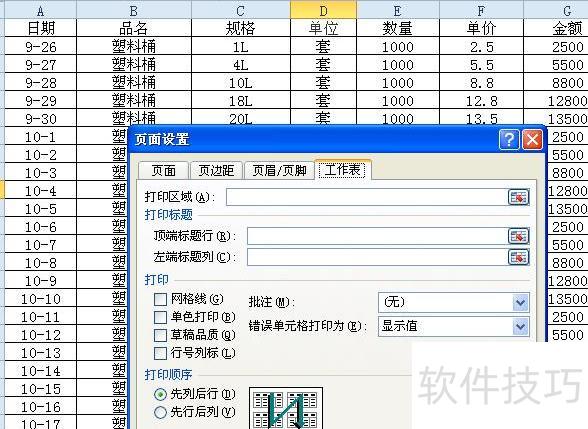
若未预先设定打印区域,需在此处指定或选取打印范围,接着勾选顶端标题行后的复选框,并选择希望重复显示的标题行(仅可选整行,不可选区域)。
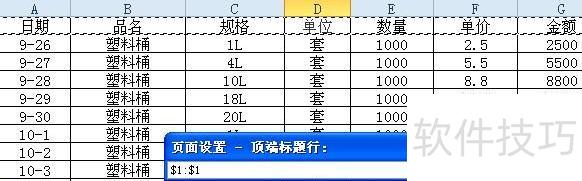
选中后点击右侧复选框,设置标题行重复,确认后打印时所选标题行将自动重复显示。
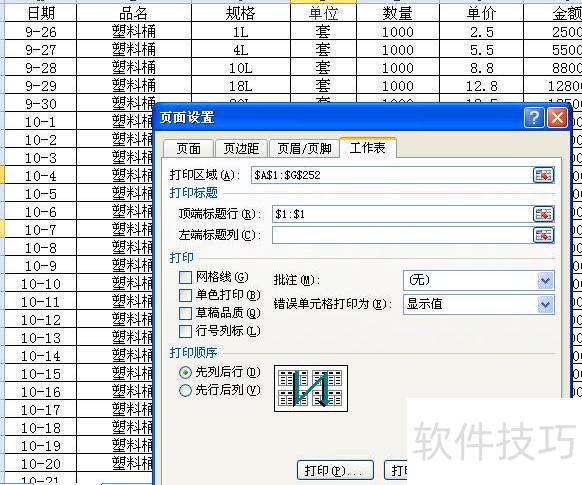
打开目标文档,依次点击文件菜单中的页面设置,进入对话框后切换至工作表选项卡。点击顶端标题行右侧的红色按钮,使对话框变为浮动条。用鼠标选中欲设为标题的行区域(例如第1行和第2行),再点击浮动条上的红色按钮返回原对话框,确认设置后关闭即可完成标题行设定。
顶端标题行可不包含第一行。
若对顶端标题列进行设置,超宽表格在分页时可自动将左侧标题列添加至后续每页表格中。






















