
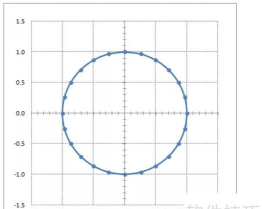
在Excel中绘制圆形,除了使用图形工具外,还可以通过函数公式结合图表功能实现。具体操作如下:首先,在A1单元格中输入公式=COS((PI()/6)*ROW(A1)),然后将该公式向下拖动复制至A13单元格;接着,在B1单元格中输入公式=SIN((PI()/6)*ROW(B1)),同样将其下拉填充至B13。此时,A列和B列将分别生成一组对应角度的余弦值与正弦值,构成圆周上的坐标点。随后,选中A1到B13的整个数据区域,点击菜单栏中的插入选项卡,在图表组中选择XY散点图,并进一步选择带有平滑线的散点图类型。系统会自动根据所选数据生成一个完整的圆形图像,从而实现利用数学函数精确绘图的目的。
Excel中的公式是用于执行计算的表达式,所有公式均以等号=开头。基础公式可包含加法、减法、乘法、除法等算术运算,而更复杂的计算则可通过内置函数完成。函数本质上是一些预先定义好的公式,能够简化数据处理过程。Excel提供了多达十一类函数,涵盖数据库函数、日期与时间函数、工程函数、财务函数、信息函数、逻辑函数、查询与引用函数、数学与三角函数、统计函数、文本函数以及用户自定义函数,满足不同场景下的数据分析需求。
此外,若仅需绘制一个简单的几何圆形而非通过数据生成,也可使用Excel自带的绘图工具。操作步骤为:进入插入选项卡,在插图组中点击形状按钮;在弹出的形状列表中,于基本形状类别下选择椭圆工具;随后在工作表中按住鼠标左键并拖动,即可绘制出一个椭圆。若要绘制标准的正圆,可在拖动的同时按住Shift键,以约束宽高比例相等,从而得到完美的圆形。
当需要在单元格内显示带圆圈的字母或数字时,例如①、②等符号,可通过以下两种方式实现。第一种方法是使用Alt码输入特殊字符:选中目标单元格,在编辑栏中按住Alt键,并在数字小键盘上依次输入特定代码(如Alt+9301对应①,Alt+9302对应②),松开Alt键后即可显示相应带圈字符。注意此方法依赖于键盘数字区,且部分字符需确保字体支持。
第二种方法为设置自定义单元格格式。选中需要添加圆圈效果的单元格,右键选择设置单元格格式,切换至数字选项卡,选择自定义类别,在类型框中输入特定格式代码,如○@ 或●,点击确定后,输入的内容将自动被圆圈符号包围。这种方式适用于批量格式化文本或数值,但最终显示效果受当前字体及系统环境影响,某些字体可能无法正确呈现圆圈字符。






















