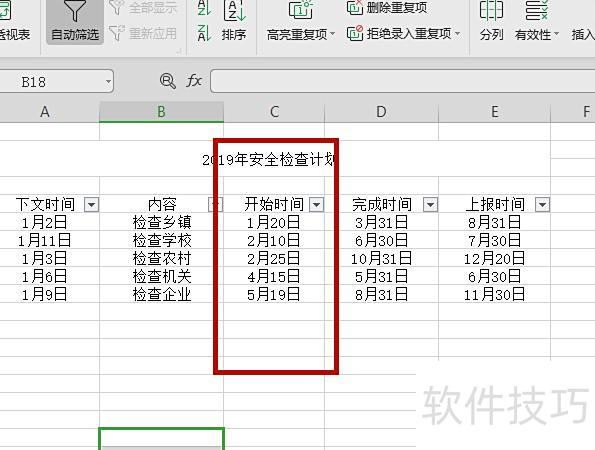
先在Excel中录入工作计划与时间信息,为便于排序,可启用自动筛选功能,具体操作步骤如下:
选中表格标题行,点击数据选项卡中的自动筛选按钮。
点击下文时间栏后的箭头可选择排序方式:降序时,较早的工作排在下方;升序时,较早的工作则显示在上方。
可依据不同条件排序,如工作计划开始时间、预计完成时间或上报截止时间,只需点击相应列后的箭头即可完成操作。
通过排序工作计划,可更高效地管理与安排工作任务。
工具:Excel 2010
首先选中出生日期所在的单元格区域,右键点击并选择设置单元格格式,将其格式设为日期类型,确保该列数据统一为日期格式。
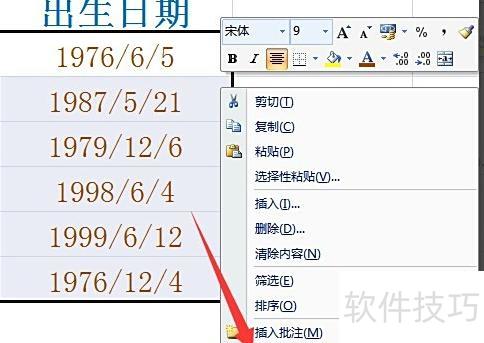
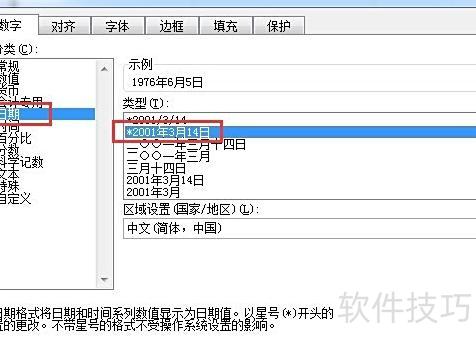
在设置单元格格式窗口中,切换至数字选项卡,选择日期类别,按需选取日期格式后,点击确定完成设置。
新建一列命名为年龄,输入公式=YEAR(TODAY())-YEAR(B2),即可自动计算出当前员工的年龄。
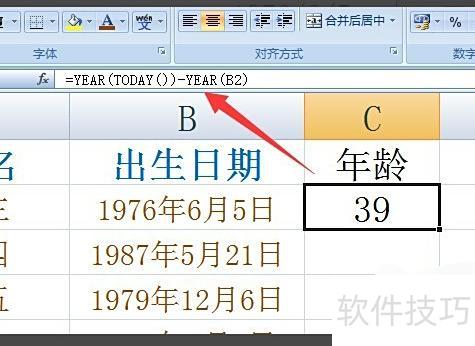
将公式复制到其他相关单元格,即可获取所有员工的年龄。也可通过拖动单元格填充柄快速应用公式,简便高效地完成批量计算。
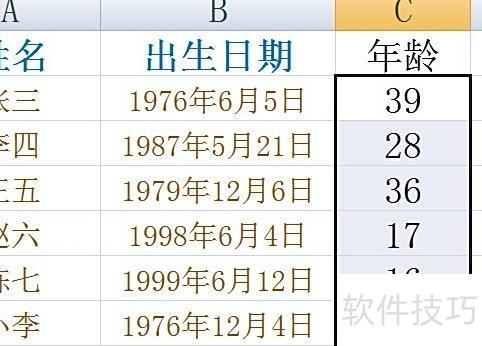
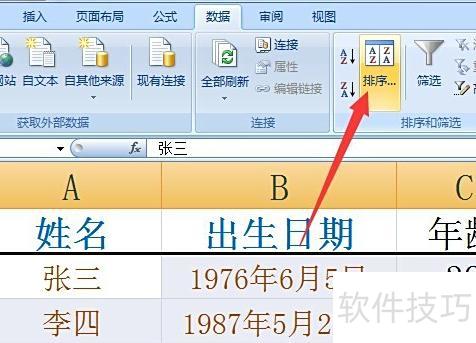
全选表格数据,进入数据选项卡,点击排序和筛选中的排序按钮进行操作。
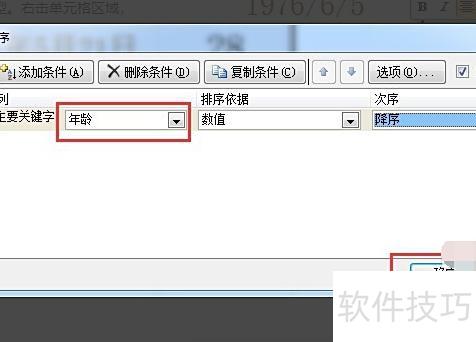
在排序窗口中,将主关键字设为年龄,选择降序排列,然后点击确定按钮完成设置。
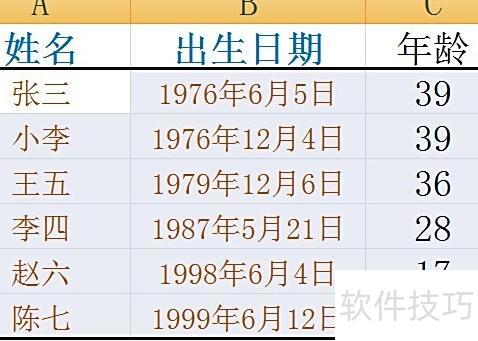
此时可见数据表已按年龄从大到小排列,最后只需删除年龄列,即可完成按出生日期排序的操作。
此外,可通过INT函数根据出生日期计算年龄,具体公式为=INT((TODAY()-B2)/365),所示。该方法利用当前日期与出生日期之差除以365,取整后得出实际年龄。
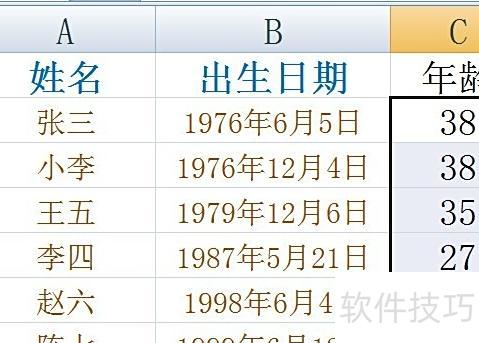
所需材料:Excel 2010软件工具
先将工作计划和时间信息填入表格中。
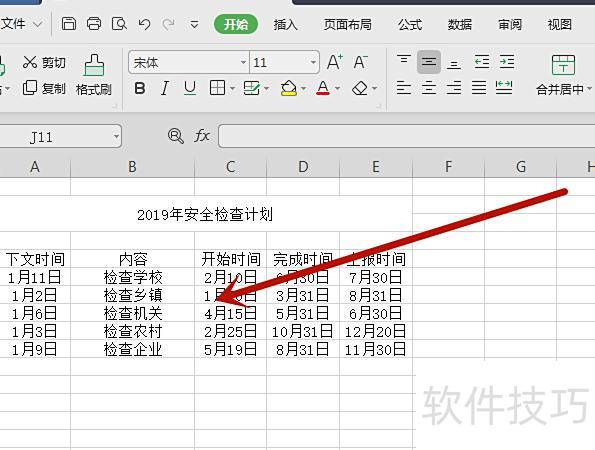
将鼠标点击时间前5处选中表格标题行,依次选择数据和自动筛选功能。
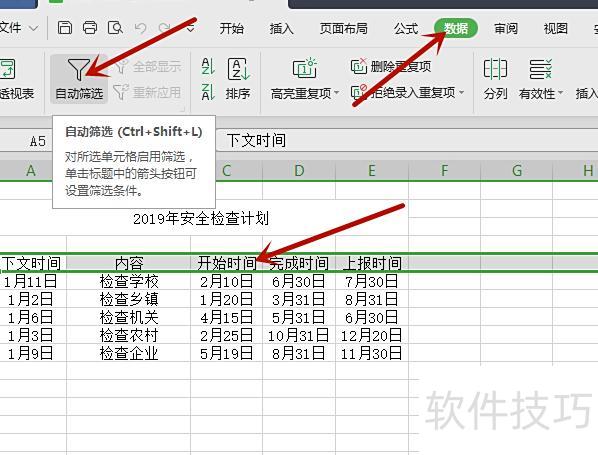
此时会看到下文时间、内容、开始时间、完成时间、上报时间等栏目后均出现一个向下箭头。
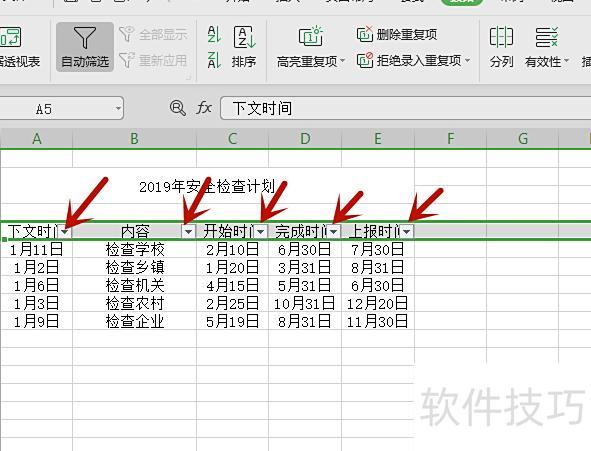
若要按下文时间排序,点击其后向下的箭头,即可在弹出的工具栏中选择升序或降序进行排列。
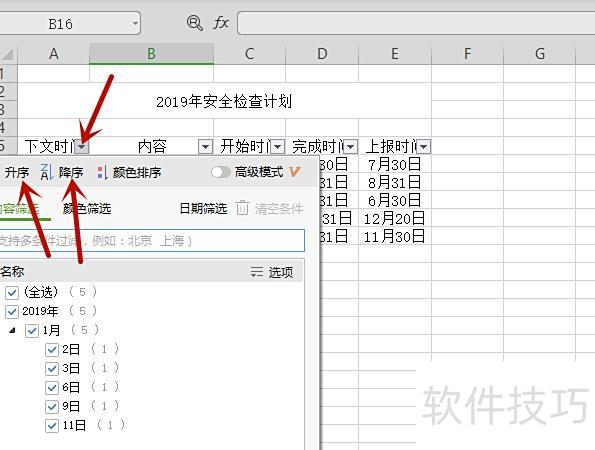
降序排列时,较早时间显示在下方;升序排列时,较早时间显示在上方。
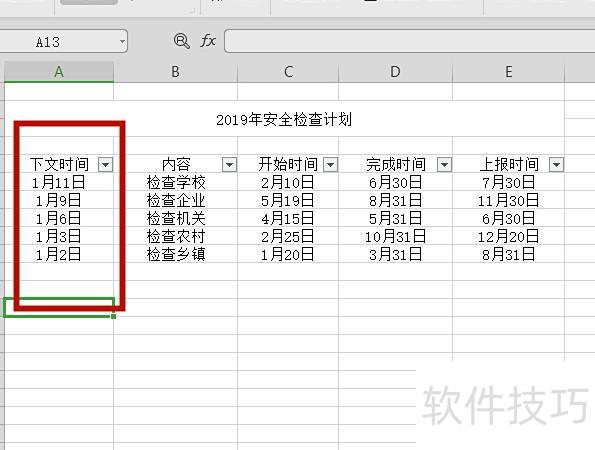
可按不同选项排序,如需查看工作安排的开始时间、计划完成时间或上报时间顺序,只需点击对应栏目右侧箭头,按照第五条方法进行设置即可。