
在WPS表格中浏览数据较多的工作表时,拖动滚动条会导致标题行消失,难以分辨各列数据的含义。
可利用「冻结窗格」功能固定行列,便于查看数据。
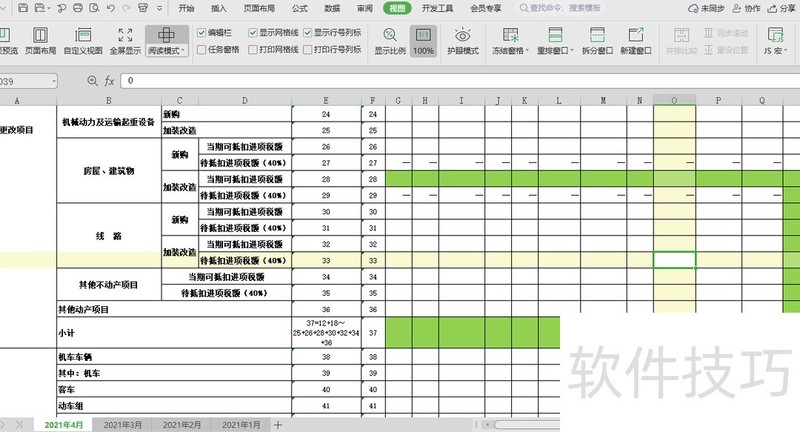
具体操作步骤如下:将菜单栏中的开始切换到视图工具,然后点击冻结窗格。此时会弹出三个选项,分别为冻结首行、冻结首列以及同时冻结多行多列,用户可根据需要选择相应的冻结模式。
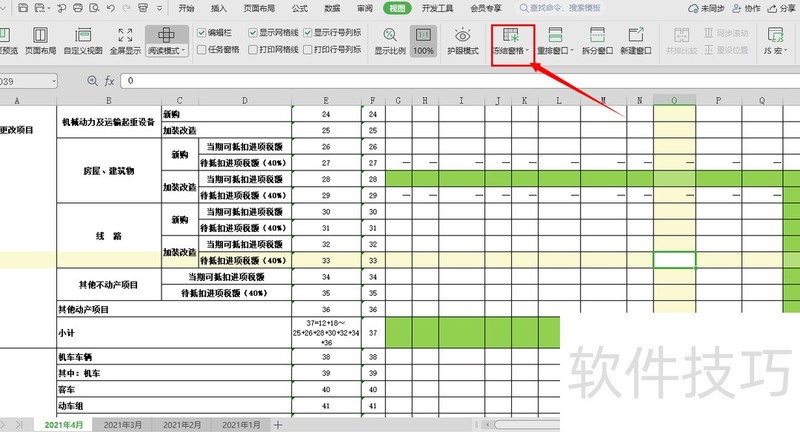
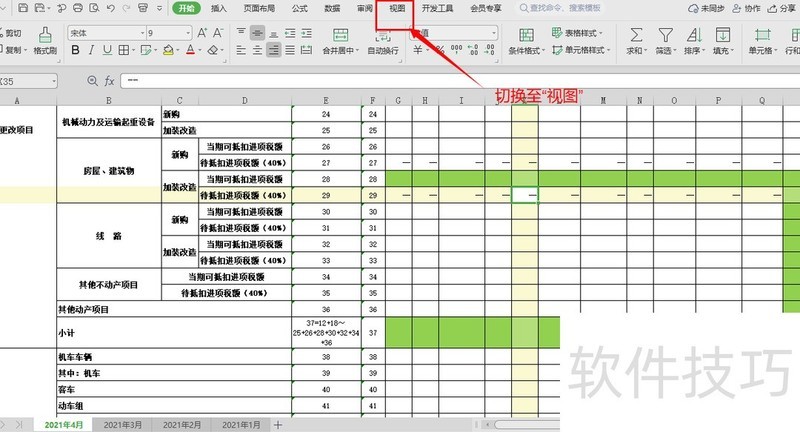
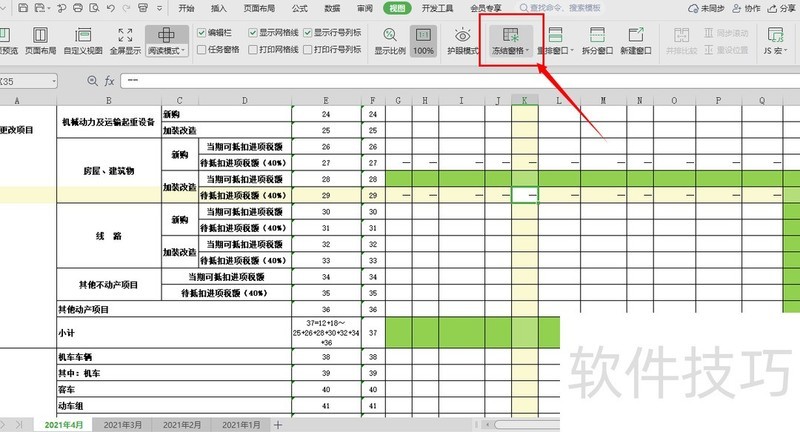
冻结首行首列即固定表格的第一行或第一列,点击相应选项即可完成设置。
若需冻结非首行首列的行列,可使用多行多列冻结功能进行设置。
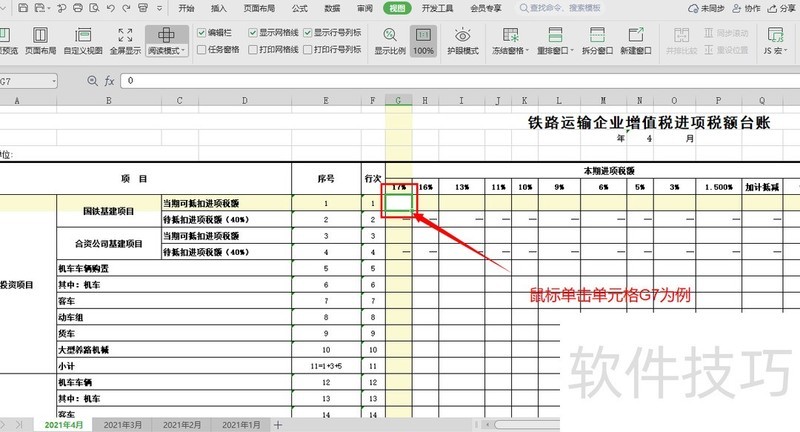
以表格中的单元格G7为例,首先用鼠标单击选中该单元格,然后点击冻结窗格命令中的冻结至第6行F列选项。完成设置后,被冻结的区域将保持固定,无法移动。当拖动水平或垂直滚动条时,只有未被冻结的部分可以滑动,而图中所示的区域一和区域二则始终静止不动,起到标题或参照区域的作用。
WPS表格如何快速标出差异内容?你真的掌握复制粘贴的技巧了吗?(一)(二)






















