
自动筛选操作:先用鼠标选中整个表格,然后点击菜单栏中的数据选项,选择筛选功能,此时第一行各单元格将出现下拉箭头。
点击任意标题栏的下拉按钮,顶部显示升序、降序和按颜色排序三种选项,利用这些功能可对数据进行相应排序操作。
点击下方全选可选中所有目标,也可手动选择所需数据。此处选择60和99,表格将仅显示业绩为60和99的人员信息。
行号变蓝表示已启用自动筛选。
5、文本筛选:点击任一标题的下拉箭头,选择文本筛选,可看到包含、不包含等下级选项。
根据需求选择包含,在后方输入小,点击确定,即可筛选出姓名中含有小字的所有人员。
可选择两个条件,使用或关系,在第二个条件中同样选择包含,输入白字,即可筛选出姓名中包含小或白的所有人员。
8、日期筛选:点击日期列下的下拉箭头,Excel会自动分类年份和月份,便于快速选择所需时间段的数据。
点击日期筛选后选择本月,表格将仅显示当月数据。
注意:日期必须保存为Excel可识别的格式,不可使用文本或其他无法识别的日期形式。
在打开的表格中输入需筛选的数据,每列顶部均有一个倒三角图标,所示。
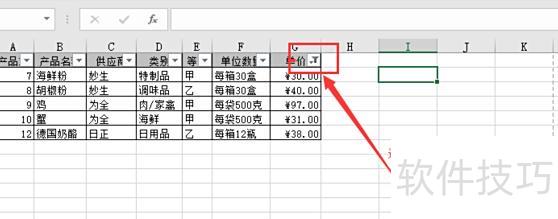
在需筛选的列上点击此图标即可操作。
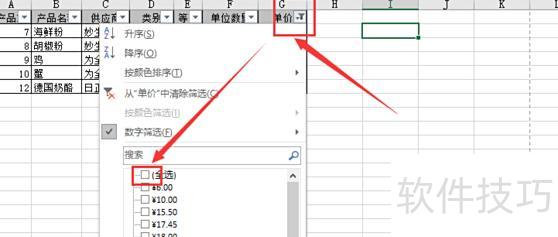
选择全部数值选项后,点击确认按钮。
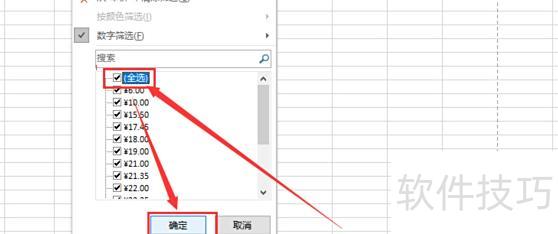
,整个表格已完整显示。
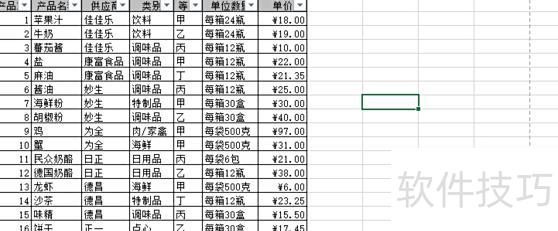
在工具栏中点击数据-排序筛选按钮,即可彻底关闭筛选功能。
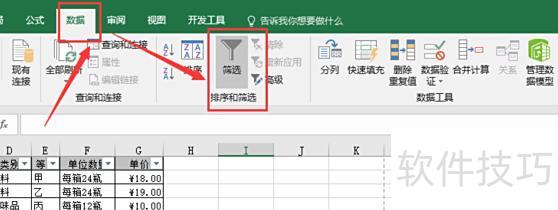
Ctrl+Shift+L是启用或禁用筛选功能的快捷键。只需将鼠标移至数据选项卡中筛选按钮上,即可在弹出的屏幕提示第一行看到该快捷键。此方法适用于功能区中的众多按钮,通过查看屏幕提示可方便地学习和掌握各类键盘快捷方式,提升操作效率。
应用下拉筛选前,需先选中数据区域中的任意单元格。若数据区域包含空白行列,建议提前选中整个区域。选定后,按下Ctrl+Shift+L即可开启筛选功能。
在Excel中处理数据时,如需筛选信息,可按照以下步骤操作:选中数据区域,点击数据选项卡中的筛选,然后在列标题下拉箭头中选择所需条件即可完成筛选。
打开电脑中的Excel表格,进入页面后全选数据,依次选择条件格式和新建规则选项。
所示,在弹出窗口中选择只为包含以下内容的单元格设置格式,找到单元格值,点击下拉菜单选大于或等于,然后在右侧输入框中输入60。
点击下方格式按钮,在弹出的窗口中设定筛选内容的文字样式,包括字体颜色、背景填充及字体格式等。
最后点击确定,页面将显示筛选结果。所示,示例中筛选出及格分数,也可选择筛选不及格分数。
以上是Excel表格筛选数据的具体操作步骤。






















