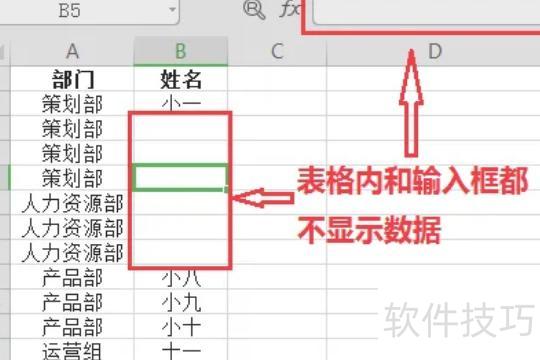
单击行1和列A交叉的空白单元格,选中整个工作表,右键点击并选择设置单元格格式。
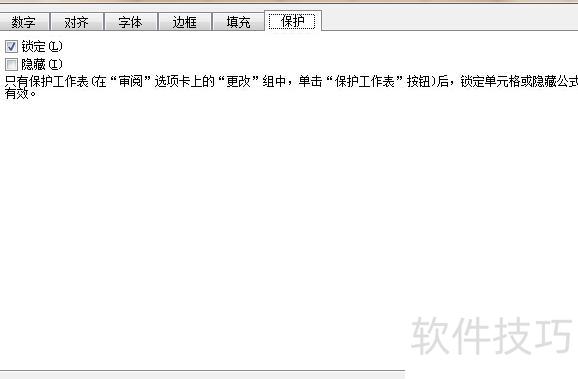
在单元格格式对话框中,进入保护选项,取消勾选锁定和隐藏,然后点击确定即可。
选中需隐藏公式的单元格,右键点击,选择设置单元格格式即可。
在单元格格式设置对话框中,切换至保护选项卡,勾选锁定和隐藏复选框,然后点击确定按钮。所示,此处为勾选状态,与之前操作相反。
点击审阅选项卡,选择保护工作表功能。
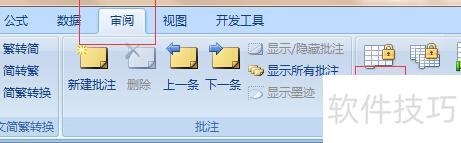
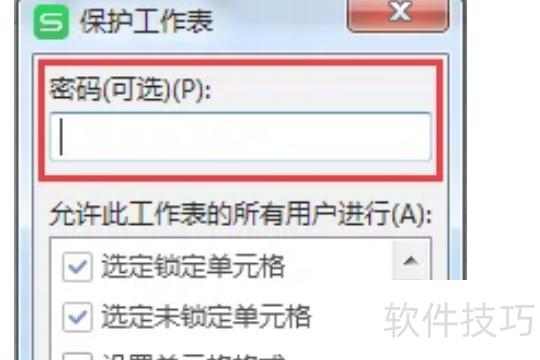
在工作表保护对话框中,输入密码,勾选保护工作表并锁定单元格内容、选定锁定的单元格和选定未锁定的单元格,最后点击确定按钮确认设置。
重复输入保护密码,点击确认即可完成设置。
查看设置效果,再次点击XX,状态栏将变为空白,公式消失。如需修改公式,只需重复之前几个简单步骤即可完成操作。
注意事项
保护密码遗失无法找回,请务必妥善保管。
请注意:密码区分大小写,输入时务必准确,避免错误。
Excel隐藏数据步骤:选中区域,右键设置隐藏。
操作环境:机械革命S3 Pro笔记本,Windows 10系统,运行Excel 2026版本软件。
选中要隐藏的数据,右键点击,选择设置单元格格式即可。
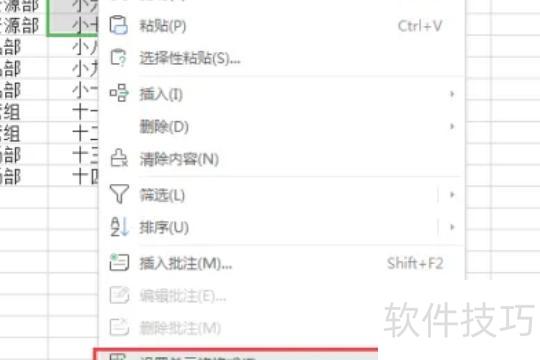
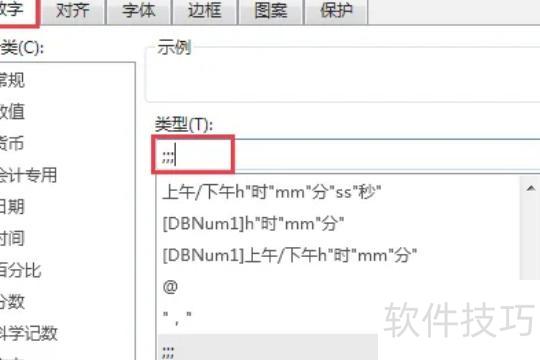
在类型中选择自定义,输入英文分号;;;后点击确定即可。
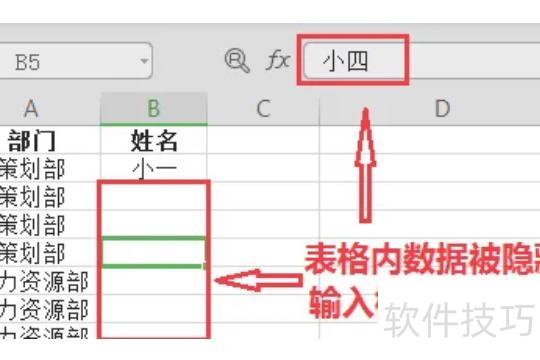
此时表格中数据已消失,但上方输入框内仍可查看相关内容。
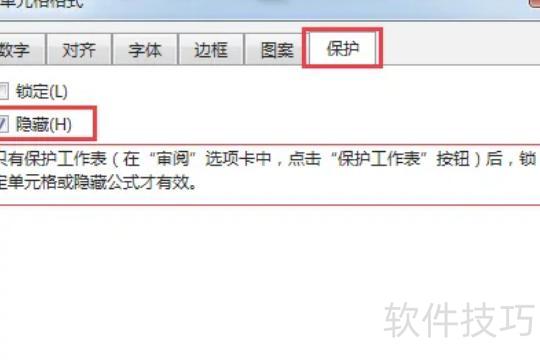
若要使上方输入框不显示数据,需再次打开设置单元格格式对话框,在保护选项卡中勾选隐藏。注意,该界面提示:仅在工作表受保护后,锁定单元格或隐藏公式才生效。
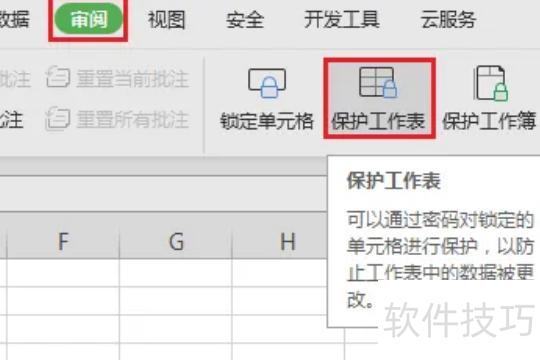
设置隐藏后,点击审阅选项卡中的保护工作表功能。
此时将弹出新对话框,可按需设定密码及他人对工作表的操作权限,此处保持默认,直接点击确定即可。
设置完成后,再次点击单元格,输入框中将不显示任何内容,数据已彻底隐藏。