
如何从PPT文件中提取图片
打开PPT,点击左上角下拉菜单中的文件,选择另存为即可。
此时需注意另存文件时的格式选择,应选取常用图片格式JPEG,然后点击保存即可。
系统将提示选择导出单张或全部。
选择保存路径后,系统将自动创建文件夹,并按PPT页面顺序对导出的图片进行重命名和排序。
这是完成后的效果,系统会自动创建文件夹,并按PPT页面顺序对导出的图片进行重命名和排序。
如何将PPT中的图片导出保存到本地?
方法/步骤
若为插入图片或每张幻灯片中占位较小的图片,可直接选中该图片进行操作。
右键点击,选择另存为图片
选好保存位置即可
若只需导出整张幻灯片且对图片质量要求不高,可选择批量导出方式。
出,点击【文件】
选择另存为选项
选择保存位置
点击保存类型选项
选择e文件交换格式,点击保存即可。
可选择导出全部幻灯片或仅当前页,保存即完成。
如今PPT使用广泛,如何从中提取视频文件?本文将介绍方法,帮助有需要的人轻松获取PPT中的视频内容。
机械革命S3 Pro笔记本预装Windows 10系统,附带Office 2026办公软件,支持PPT制作与演示。
操作步骤如下:
保存PPT后,必须使用7-zip工具将其压缩成压缩包文件。
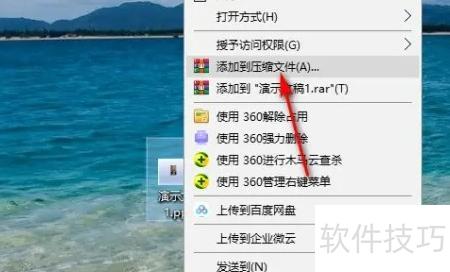
压缩PPT文件后,打开压缩包,选中文件并点击预览即可查看内容。
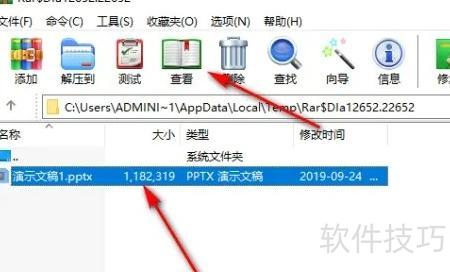
双击打开PPT文件。

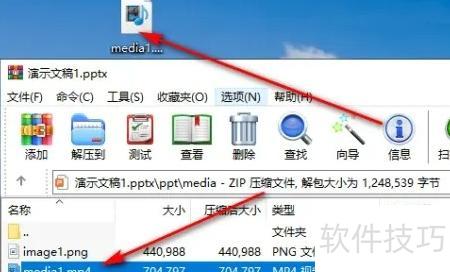
双击PPT文件,随后打开其中的media文件夹。
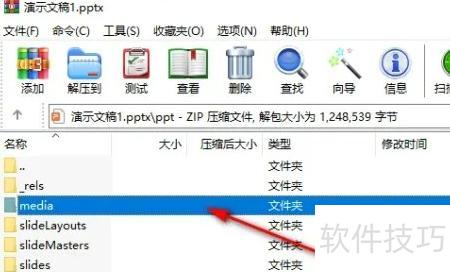
打开media文件,即可查看其中插入的视频内容。
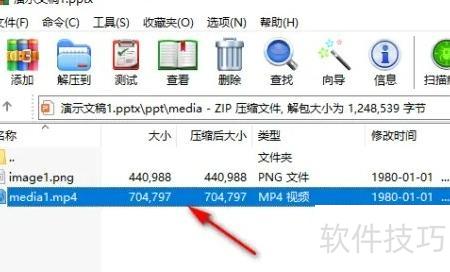
拖出视频即可保存。
总结:
保存PPT后,将其文件进行压缩处理。
压缩PPT文件后,打开压缩包,点击选中PPT文档进行查看。
双击即可打开PPT文件。
双击PPT文件后,进入并打开其中的media文件夹。
打开media文件,即可查看其中插入的视频内容。
拖出视频即可完成保存。






















