
在Excel中,竖向求和是处理数据时常见的操作,尤其当面对大量纵向排列的数值时,掌握正确的求和方法能显著提升工作效率。以下是几种实用的竖向求和操作方式,供参考与学习。

首先,打开Excel表格,并在某一列中输入需要计算的数据,例如在A1至A5单元格中填入若干数字。若希望快速得到这一列数据的总和,可采用自动求和功能。选中包含数据的区域(如A1到A5),然后点击顶部菜单栏中的公式选项卡,找到自动求和按钮并点击。系统会自动在所选区域下方的下一个空单元格(如A6)中显示总和结果。
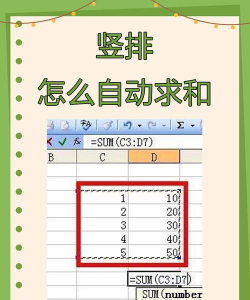
另一种方法是手动输入求和公式。在目标单元格中输入=SUM(A1:A5),其中A1:A5表示要求和的数据范围,按回车键后即可得出该列数值的总和。此方式灵活适用于任意位置的求和计算,不受限于紧邻数据下方的单元格。
此外,还可在选定求和列最末端的空白单元格后,点击插入函数(fx),在弹出的对话框中选择SUM函数。接着,在Number1输入框后选择实际的数据区域,通过鼠标拖动完成范围选取,确认后即可生成总和。
值得注意的是,若求和结果未正常显示,可能是单元格格式问题。此时可右键选中数据区域,选择设置单元格格式,将格式更改为常规或数值,再重新执行求和操作。
以上方法均可高效实现Excel中竖向数据的求和,操作简便,适合不同场景下的使用需求。






















