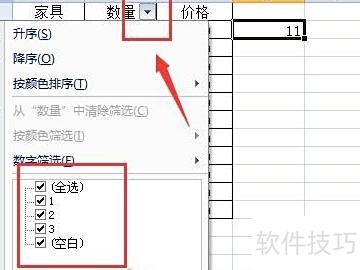
如今,几乎人人都用Excel处理数据,许多人在使用过程中常遇到各种问题。本文将为大家介绍如何在筛选后快速查看符合条件的数据数量,帮助提升工作效率。
具体如下:
双击打开需操作的Excel文件。
第二步:按需求筛选并处理信息
第三步,在完成第二步筛选后,页面左下角会显示在9条记录中找到4个,表示原始数据共9条,经条件筛选后,符合条件的有4条。
首先打开所示的表格作为示例,用鼠标左键点击任意有内容的单元格,使系统识别并确定对该表格进行操作。
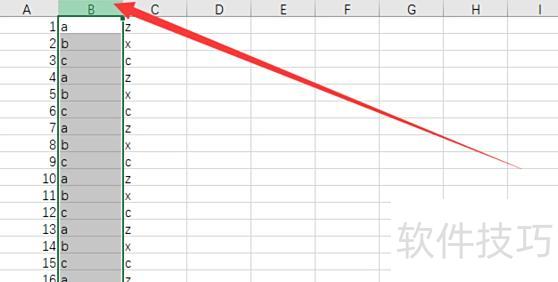
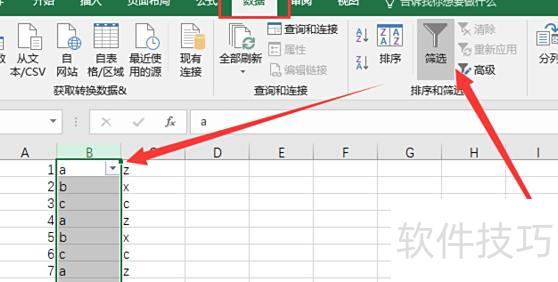
在标题栏找到筛选图标(漏斗标志),点击后,表格第一行各列右侧将出现下拉箭头,所示。
在B栏点击下拉箭头,取消全选,勾选b和c,表格中即仅显示b、c对应的数据。
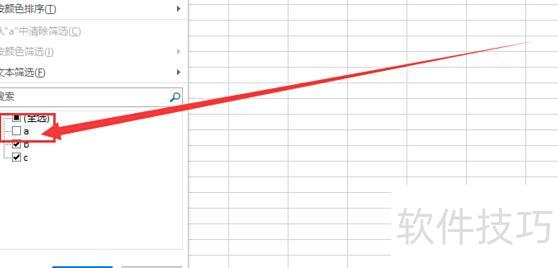
下拉箭头变为漏斗形状,提示用户已在此进行过筛选操作。
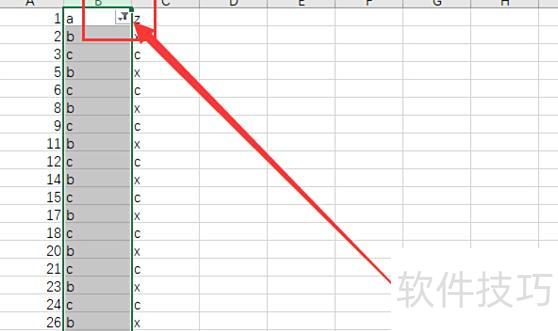
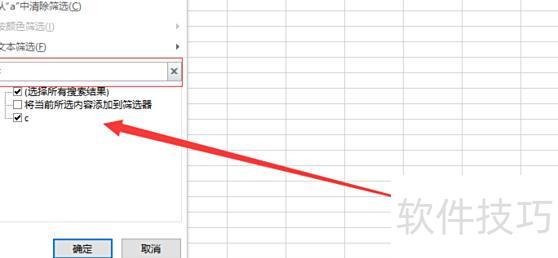
当筛选时因分组过多难以找到目标数据,可在自定义栏中输入关键字,例如输入c,系统将自动显示所有包含c的选项,便于快速定位,从而高效完成数据筛选操作。
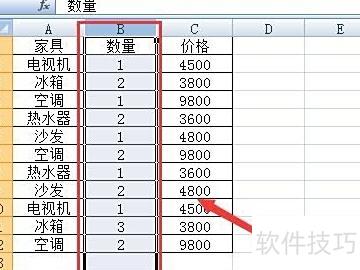
打开Excel表格,输入内容后选中需筛选的区域。
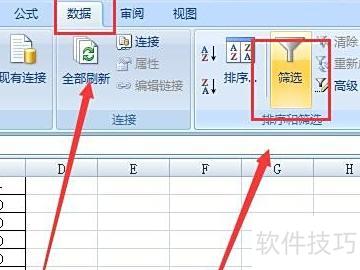
点击主菜单数据,在工具中选择筛选功能。
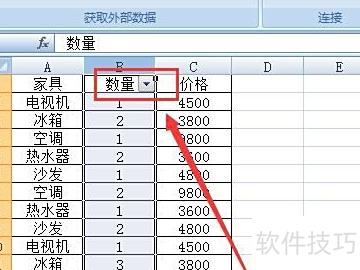
选中区域首单元格右侧将显示筛选黑三角,所示。
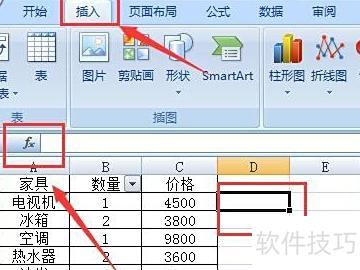
选择空白单元格,点击插入菜单,选函数命令,所示。
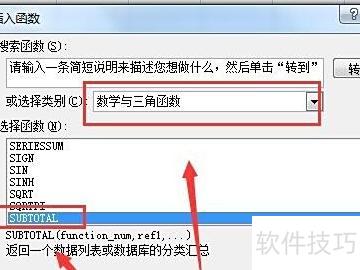
在插入函数对话框中,选择数学与三角函数类别,找到并选中SUBTOTAL函数;也可在搜索栏直接输入SUBTOTAL进行查找。确认后,在弹出的参数设置框中第一个参数位置输入数字3。
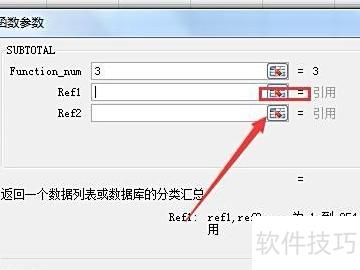
点击Ref1后箭头,选择需计数区域并确认,即可显示计数结果为11。
点击筛选序列的下拉箭头,括号内将显示对应数量。