
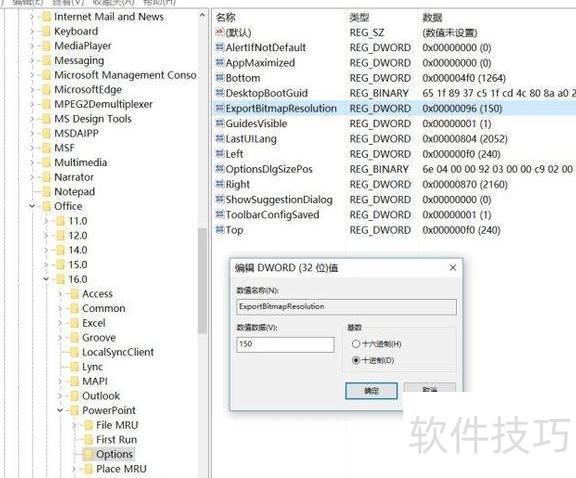
16.0代表Office 2016版本,其余数字则分别对应2013、2010、2007等版本。
检查是否存在ExportBitmapResolution设置项。
若有该键值,则直接修改;若无,则在Options下新建一个DWORD(32位或64位需与软件安装版本匹配,此为推测,若无效可删除后尝试另一类型),命名为ExportBitmapResolution。创建后右键点击该值进行编辑,选择十进制,并输入128至300之间的数值,传闻最大支持307,但未实测验证。若非用于印刷用途,设置为192效果较为理想。
注册表
数值对应分辨率关系如下:
关系
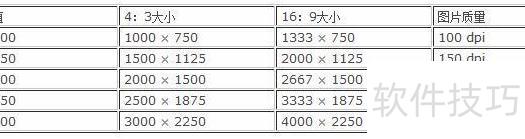
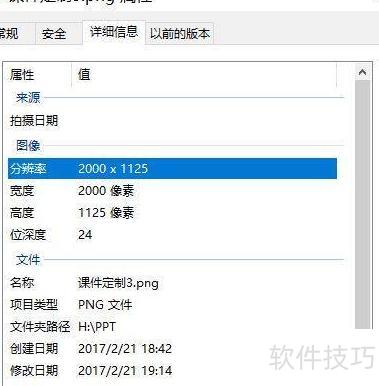
若设值为200,导出图片宽度即为2000像素。
想将PPT文件中的图片批量导出?一张张操作太繁琐。本文将详细介绍如何快速批量提取PPT中所有图片的具体步骤,简单易行,高效便捷,助你轻松完成图片导出任务。
打开电脑桌面,找到需导出图片的PPT文件并点击进入。
把PPT文件后缀改成rar即可。
在提示窗口中点击是,文件将被压缩成压缩包。
双击或右键解压文件,进入PPT文件夹,再打开其中的media文件夹即可。
所示,所有PPT中的图片均已完整显示。
若想用PPT进行论文图片排版与导出,常会遇到导出图片模糊的问题。如何提升PPT导出图片的清晰度?许多用户对此并不了解。本文将详细介绍提高PPT图片导出清晰度的方法,帮助你轻松获得高清图像,适用于论文撰写等对画质要求较高的场景,有需要的用户不妨立即查看具体操作步骤。
工具/原料
Windows 10操作系统版本
品牌型号:戴尔OptiPlex 7050 台式电脑
提升PPT导出图片清晰度的方法
打开PPT,右键标题,选择另存为即可。
选择图片格式进行保存。
点击每张幻灯片选项。
4、点击“确定”。
查看保存的图片,发现尺寸尚可但清晰度不足。
返回PPT,选择设计选项卡,点击幻灯片大小后选自定义大小进行设置。
将宽度设为50,高度设为28,然后点击确定。
点击最大化按钮。
参照前四步将PPT另存为图片,可发现图片尺寸变化,清晰度相应提升。
总结:
打开PPT,右键标题,选择另存为即可。
选择图片格式进行保存。
点击每张幻灯片选项。
4、点击“确定”。
查看已保存的图片,发现尺寸尚可但清晰度不足。
返回PPT,依次点击设计、幻灯片大小和自定义大小。
将宽度设为50,高度设为28,然后点击确定。
点击最大化按钮。
参照前四步将PPT另存为图片,可发现图片尺寸变化,清晰度也相应提升。
以上便是提升PPT导出图片清晰度的具体操作方法,希望能为大家提供实用帮助。






















