打开PPT2010,输入文字,将字体设为楷体,字号调整为260。
选择插入-形状中的多边形工具,沿文字边缘绘制所需轮廓。
全选多边形后右键,从菜单中选择设置对象格式选项。
在设置形状格式对话框中,将线条设为无,填充设为黑色,然后点击关闭。
选中首个多边形,点击动画-添加动画,选择擦除效果,并将选项设为自顶部。
选取第二个多边形,应用相同动画,打开动画窗格,将第一个动画设为与上一动画同时开始,第二个动画设为紧随其后,删除文字内容,预览播放效果。
PPT文字动画怎么做?新手操作或有难度,本文将分享实用技巧,手把手教你轻松掌握文字动画设置方法,快来跟着学习吧!
打开PPT,新建一页,插入文本框,输入所需内容,如虚线框内文字所示。
点击PPT顶部工具栏的动画选项
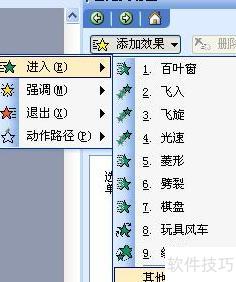
点击动画下方的自定义动画,如左上角黄色标记所示,点击后页面右侧将竖直显示白色自定义动画栏。
点击其他效果,页面中央将弹出动画预览,选中后点击确认即可。
确认后,点击PPT页面左上角的预览按钮即可查看添加的效果。
你是说播放幻灯片时,这个字能否以动态效果呈现,比如渐显或飞入等动画形式?
若如此,最简便的实现方法如下:
先插入文本框并输入文字,建议使用艺术字,可使文字在形态和色彩上更富变化,艺术字工具栏还提供多种样式调整,可根据需要自由选择。
设置好文字后,选中文本框并单击右键,在弹出菜单中选择自定义动画(PPT2007及以上版本在右侧显示设置窗格),可添加进入、强调或退出等动态效果,还可从多种其他效果中进行选择,实现丰富的动画呈现。
播放触发条件:点击鼠标左键。
若多个字需分别设置效果,须将每个字置于独立文本框中逐一设置。
这是系统中最基础的动态效果方式,若需更复杂效果,可用Flash制作后插入幻灯片。