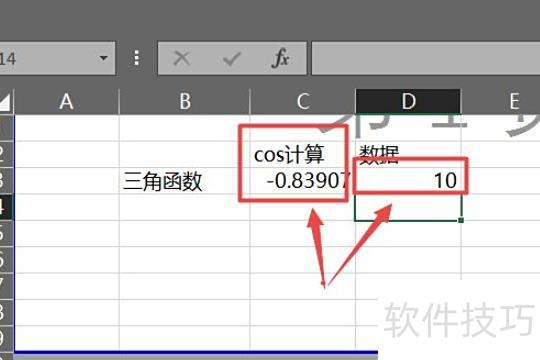
在Excel中设置公式自动计算的方法是:输入一次公式并得出结果,然后通过下拉填充功能复制公式,即可实现后续数据的自动计算。
首先计算一个单元格,得出结果后点击该单元格,其右下角会出现黑色十字标志,按住并向下拖动即可自动填充其余单元格。此方法操作简单快捷,但当数据量较大时,逐行拖拽效率较低,且易出现遗漏或误操作。
当单元格数量较多时,可先在前两个单元格输入数据,选中这两个单元格,待右下角出现黑色十字后双击左键,即可自动填充后续所有单元格。
选择目标单元格,进入菜单并打开功能区,找到。点击后弹出选择面板,根据需求选取或模式,若需实时更新,应选。确认设置后即可生效。具体操作步骤如下:
启动Excel并打开所需的数据文件。
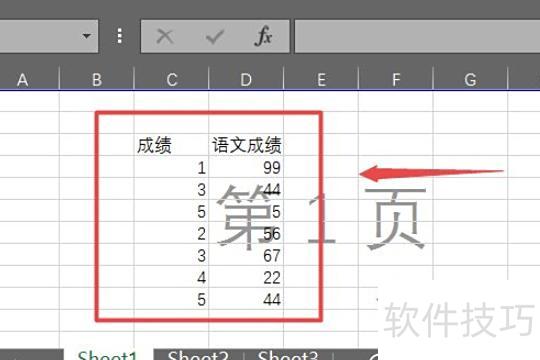
输入数据或打开待处理的计算文件。
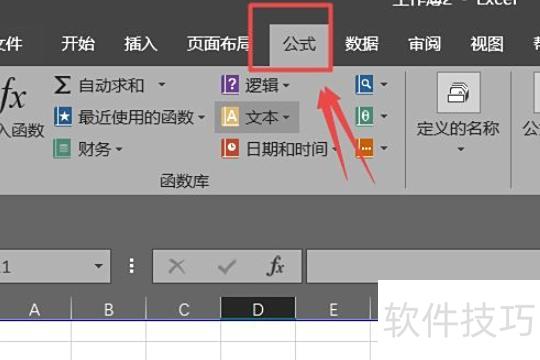
选中目标单元格,点击菜单以展开功能区。
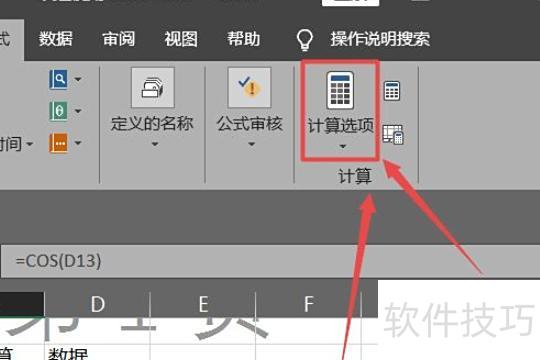
4、找到功能,点击打开选择面板,根据需求选择或,若需自动更新,请选。
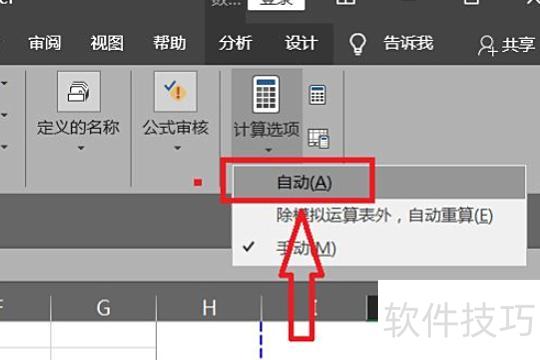
点击确定完成设置,当单元格数据变动时,含公式的单元格将自动同步更新。