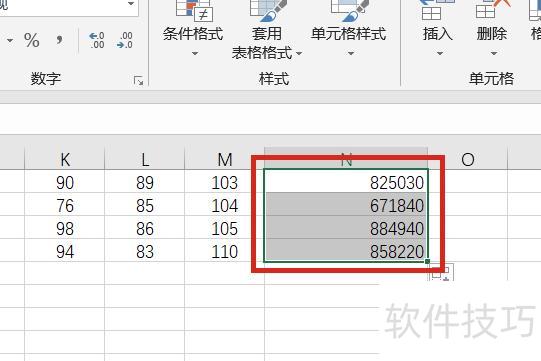
在Excel中使用乘法公式,只需在单元格内输入相应公式,操作步骤如下:
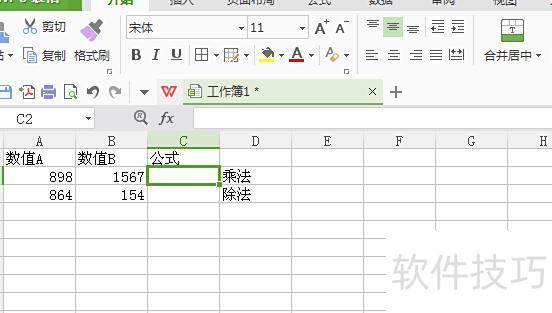
打开Excel表格,选定需进行乘法运算的单元格。
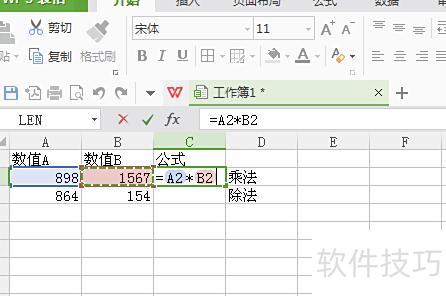
在单元格中输入=,点击A2单元格,接着输入*,再点击B2单元格,最后按Enter键完成乘法运算。
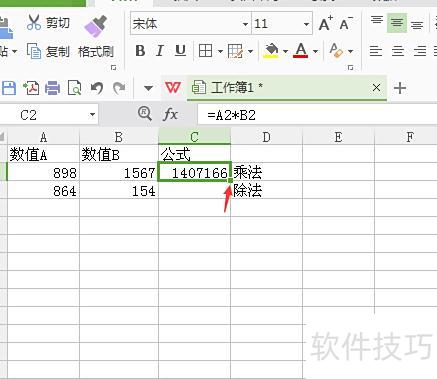
设置好乘法公式后,如上图所示。要实现自动计算,只需点击单元格右下角的小方块,按住向下拖动即可填充公式。
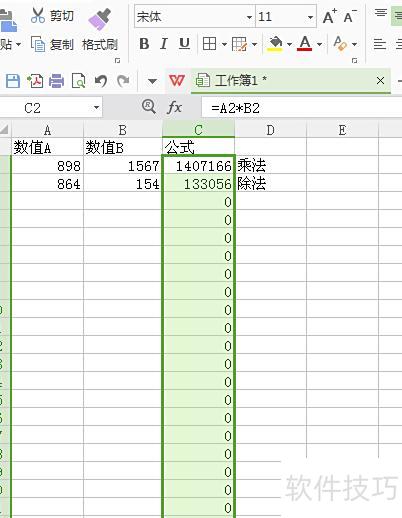
已完成乘法公式填充,效果见上图。
注意:若需用除法,将*替换为/即可。
Excel中乘法公式的使用示例如下所示:
需计算图中红框内三个数值的乘积结果。
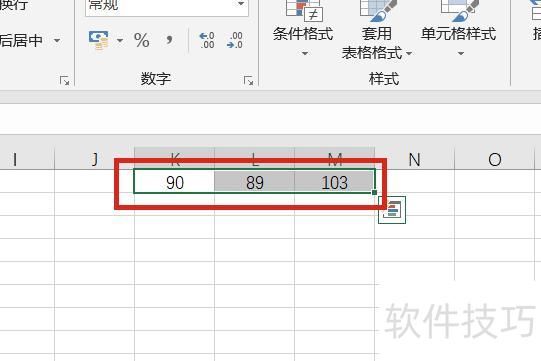
用鼠标左键点击图中红框标注的单元格以输出结果。
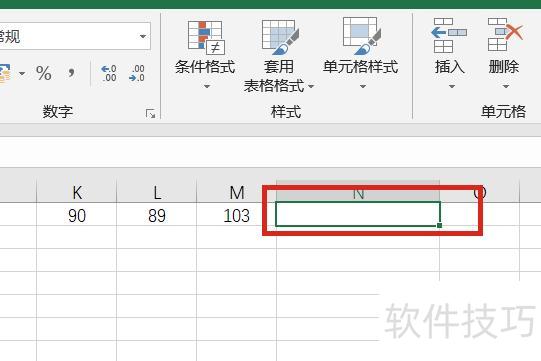
在单元格中输入公式=K1*L1*M1,中红框所示;若只需计算两数相乘,类推减少一个乘数即可。
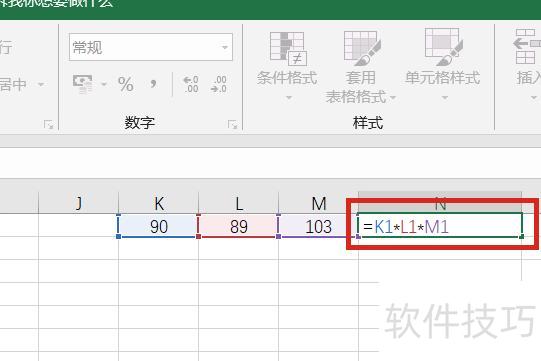
按下回车键即可显示结果,如红框所示。
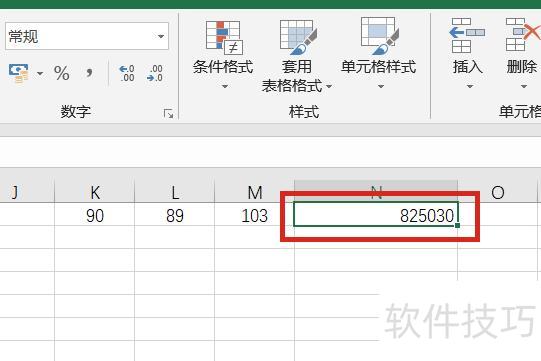
日后如需计算其他数值,只需按原格式在红框位置输入即可。
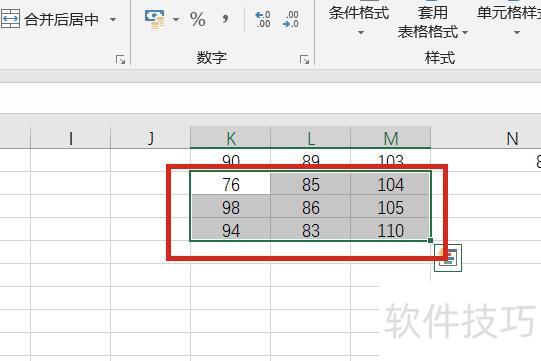
拖动首个单元格的填充柄,可复制公式并自动计算其余结果,中红框所示。