
在日常办公中,常需将图片批量转为PDF格式。许多人习惯采用另存为方式:先新建Word或PPT文档,逐张插入图片,再将文档另存为PDF。这种方法操作简单,易于掌握,曾是笔者常用手段。然而,其弊端也较明显,如排版效果不佳、转换效率低下。尤其当图片数量较多时,逐一插入耗时耗力,整体过程繁琐且费时,难以满足高效办公的需求,因此更适合少量图片的临时处理。
为提升转换效率,本文将介绍一键批量将图片转为PDF的方法,告别逐张操作的繁琐,简单高效。感兴趣的朋友不妨继续阅读,轻松掌握这项实用技巧,让文件处理更便捷。
工具软件:优速PDF工厂

请查看详细操作步骤。
首先将优速PDF工厂软件下载至电脑,完成安装后启动程序。进入主界面可见三大功能模块,选择,进入后点击选项即可继续操作。
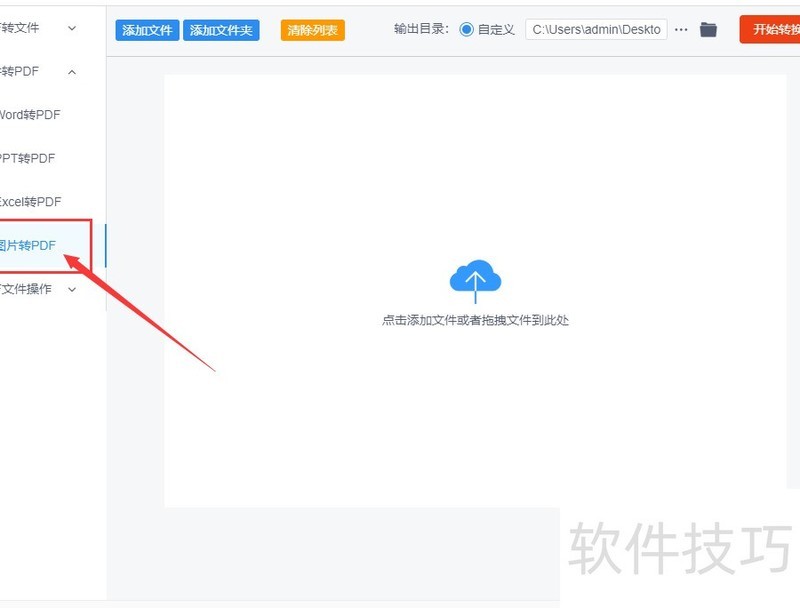
第二步:点击蓝色的或按钮,将需转为PDF的图片全部导入软件,支持批量处理,高效省时。
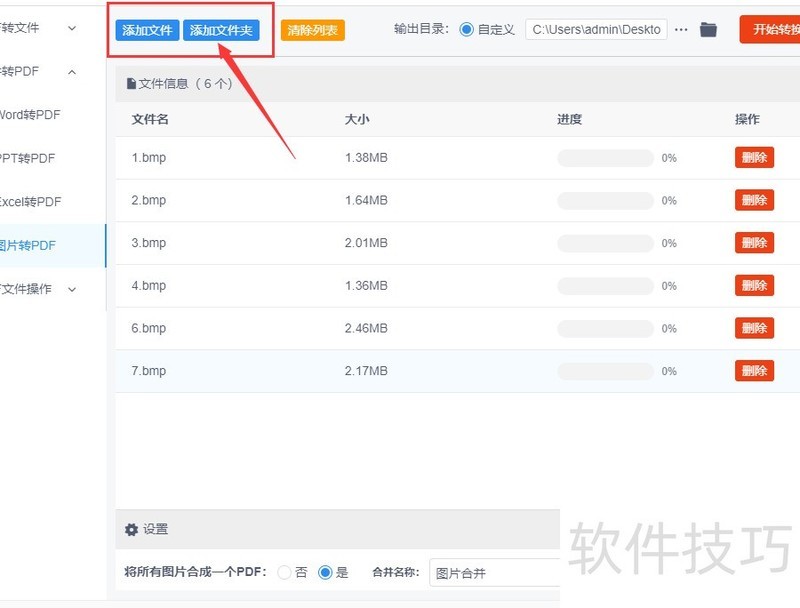
第三步,在添加图片后进入设置阶段,可选择是否将所有图片合并为一个PDF文件,并根据需要进行配置;同时在上方设定输出目录文件夹,用于保存生成的PDF文件。
第四步,设置完成后点击红色按钮,图片转PDF完毕后,软件将自动打开输出文件夹,便于查看生成的PDF文件。
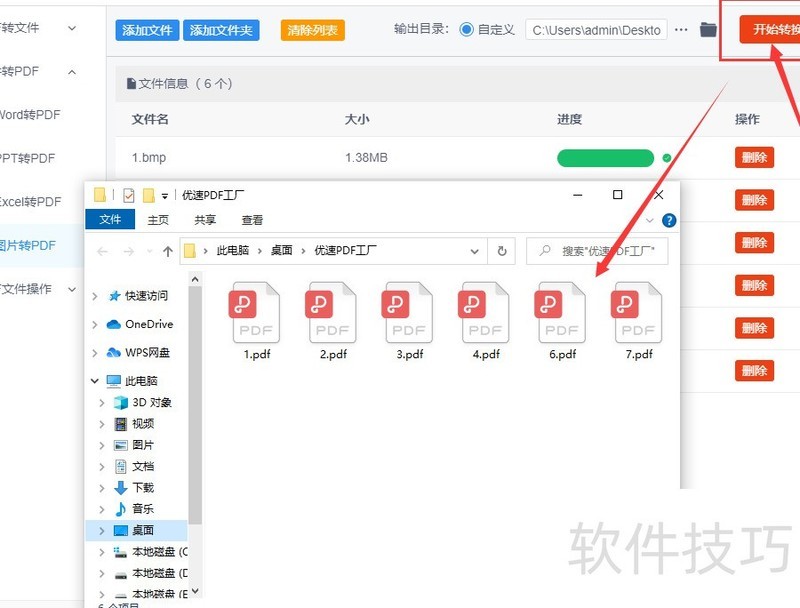
第五步结果显示,所有图片均已成功转换为PDF文件。
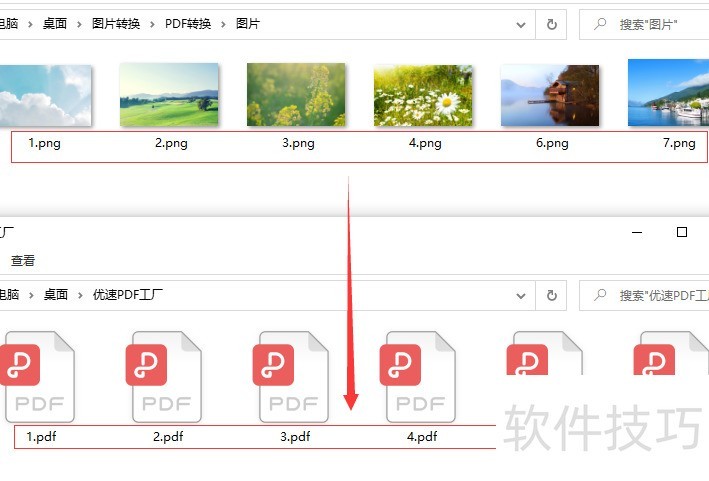
将图片转换为PDF并非难事,多数人都掌握基本方法。但传统方式仅适用于少量图片,当图片数量较多时,效率明显不足。此时,一键批量转换功能就显得尤为重要,可大幅节省时间与精力。上文已详细介绍如何实现图片的批量转PDF操作,步骤清晰易懂,便于快速上手。本文关于如何将图片批量转换成PDF的内容到此结束,希望能为大家提供实用帮助,感谢阅读与支持。






















