Excel是常用的数据处理工具,制作表格时常常需要转置行列。本文将介绍如何利用选择性粘贴功能,轻松实现数据的行列互换操作,方便快捷,提升工作效率。
具体如下:
选中需转置的数据,右键点击选择复制,或直接按下Ctrl+C快捷键进行复制操作。
接着需在表格中选定转置后数据存放位置的首个单元格,注意不可选原数据所在单元格,否则将出现无效提示。
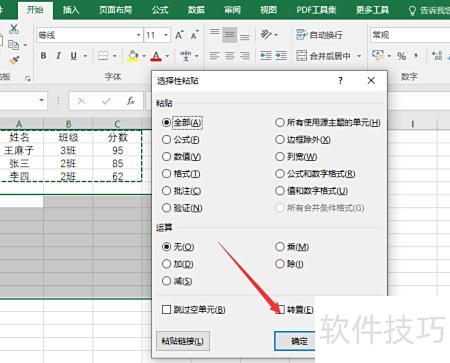
接下来,再次鼠标右键打开菜单,选择选择性粘贴选项,也可通过点击上方菜单栏的开始,再依次点击粘贴和选择性粘贴。随后会弹出选择性粘贴窗口,勾选其中的转置功能即可完成操作。
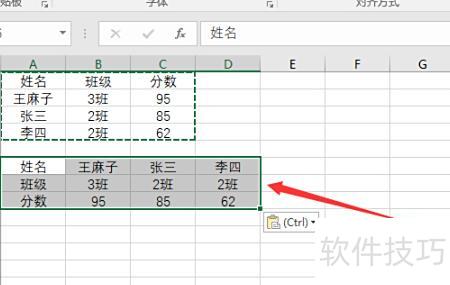
选择完毕后,点击确定按钮,即可看到数据已成功转置为列。
如下:
在Excel中实现行列互换,可通过开始选项卡下的粘贴→选择性粘贴→勾选转置完成。
工具/方法:惠普P214打印机,Windows 10系统,Excel 2016软件。
方法:
打开Excel表格,输入若干重复数值作为示例。
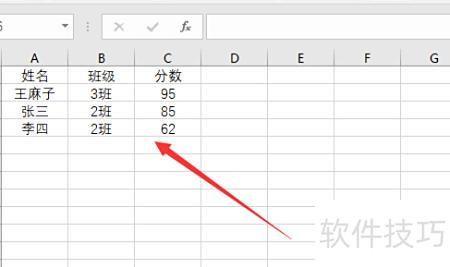
选中全部数字,按Ctrl+C复制,操作所示。
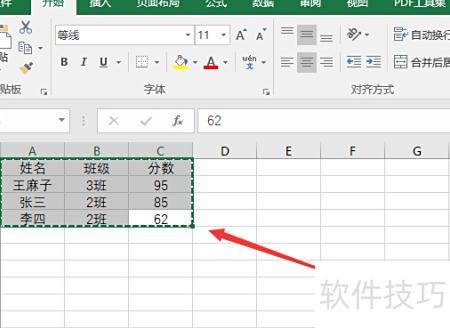
3、接着选择需要转置的区域并选中,所示。
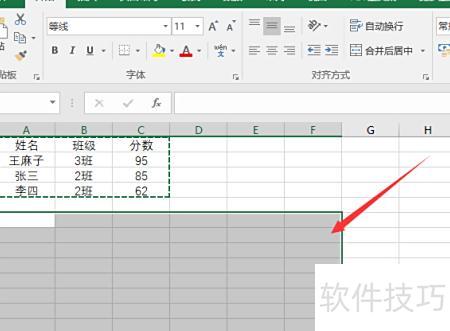
点击开始菜单中的粘贴,从下拉列表中选择选择性粘贴选项。
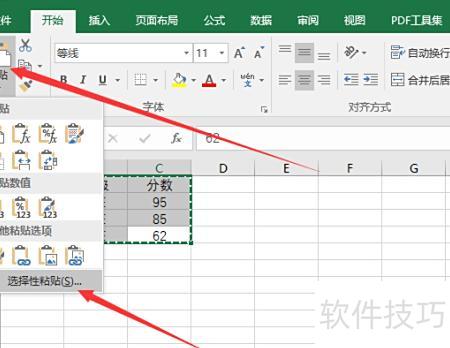
勾选转置后点击确定。
最终,Excel中的行与列已完成互换。
打开电脑中的Excel软件,进入需调整行列顺序的目标表格文件。
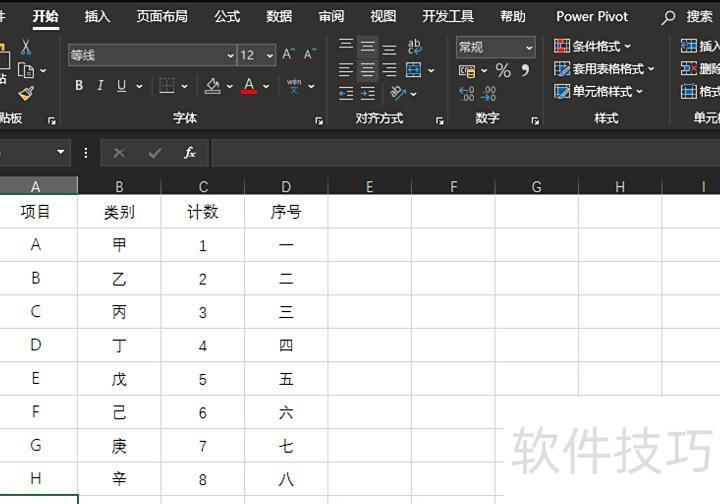
进入文档后,如需调整两行位置,先选中需移动的那行内容。
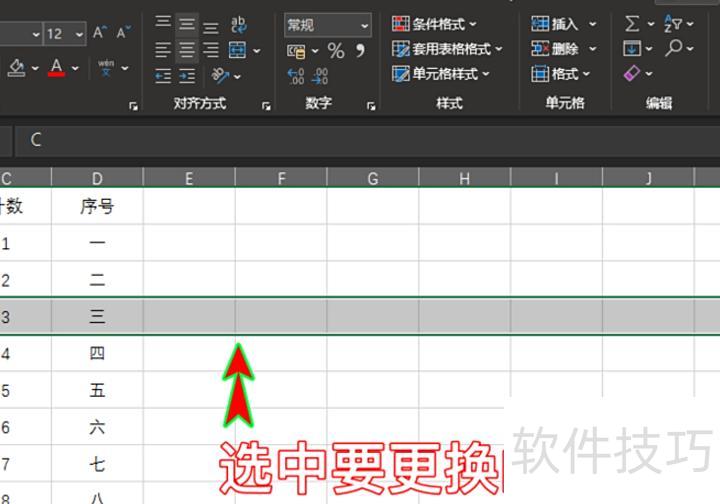
按住键盘上的Shift键,同时用鼠标将选中的一行拖动至目标行位置,释放鼠标后,两行内容即可完成位置交换。
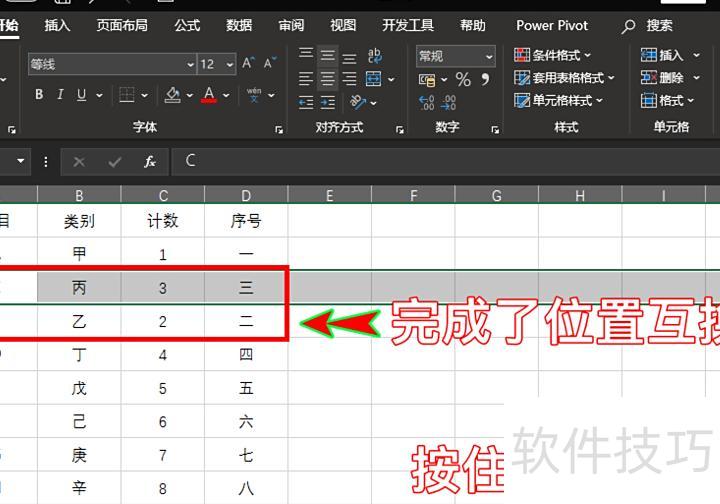
若需交换两列内容位置,同样应先选中需调换的列。
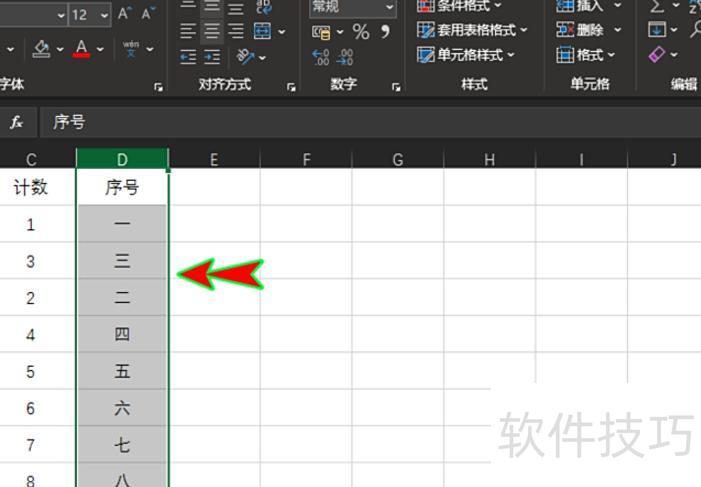
选定列内容后,按住Shift键,用鼠标将选中列拖动至目标列位置,实现两列互换。
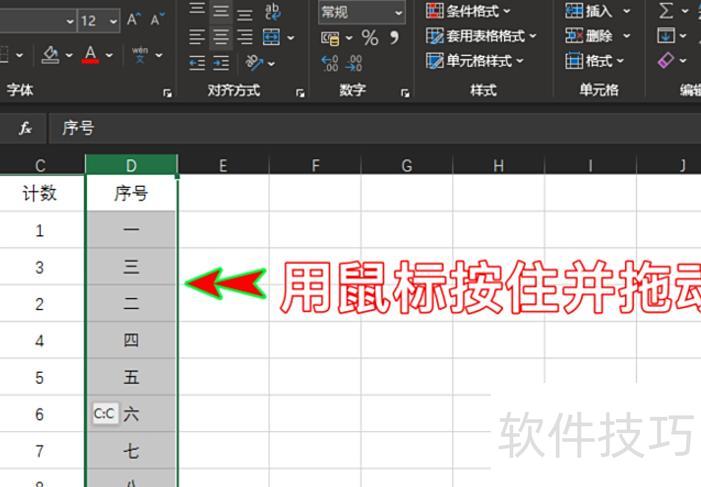
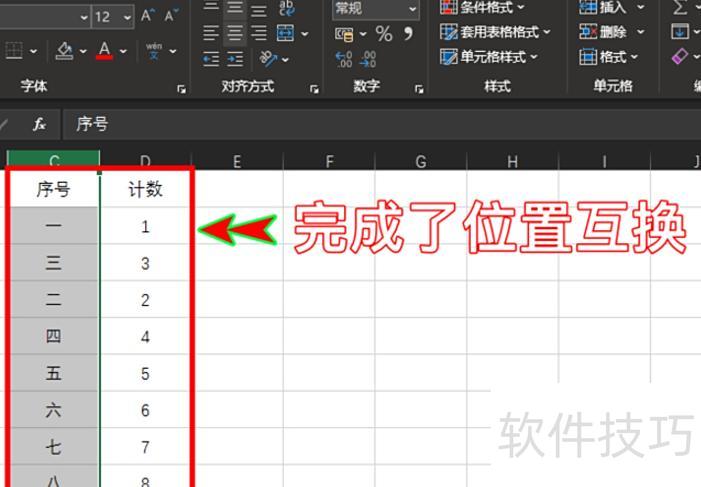
松开鼠标后,两列单元格位置成功互换,且未弹出内容替换的警告提示。