你是否也在简历中写过精通Office或熟练掌握Office?实际上,超过九成的求职者都会这样描述自己的技能。
然而事实上,所有企业HR都选择不相信。
简历上写精通Office已成虚假宣传,实际能力往往名不副实。
职场中能熟练运用办公三件套高效工作的人凤毛麟角,十人中难觅其二。许多人虽长期接触Office,实操能力却普遍偏低,大多仅停留在基础操作层面,难以应对复杂任务,效率受限,尴尬频现。
仅会复制粘贴,插入图文内容。
简历写精通,实际遇难题先网络,再不行就求助他人。
今日与大家分享一些内容
Word中不为人知的实用操作技巧
即:骚操作
快速合并多个文档
A部门每人提交一份总结报告,小白负责将所有报告汇总整合到同一文档中。
这任务简单到极致,不过是反复复制粘贴而已,简直轻而易举。
部门上百人,复制到第99份时,电脑突然死机了(;?д`)ゞ
小白卒。
如何快速合并多份文档,拯救新手?
为文档依次编号
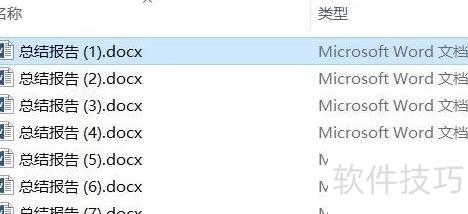
编号顺序至关重要,直接影响文档合并的先后次序。
编号确实费时,小白最终决定让大家编好号后重新发给他一份。
插入对象中的文件文字内容
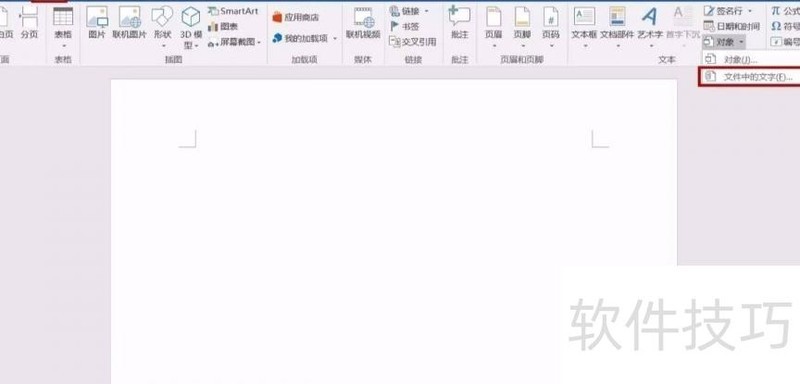
瞬间将所有文档内容插入。
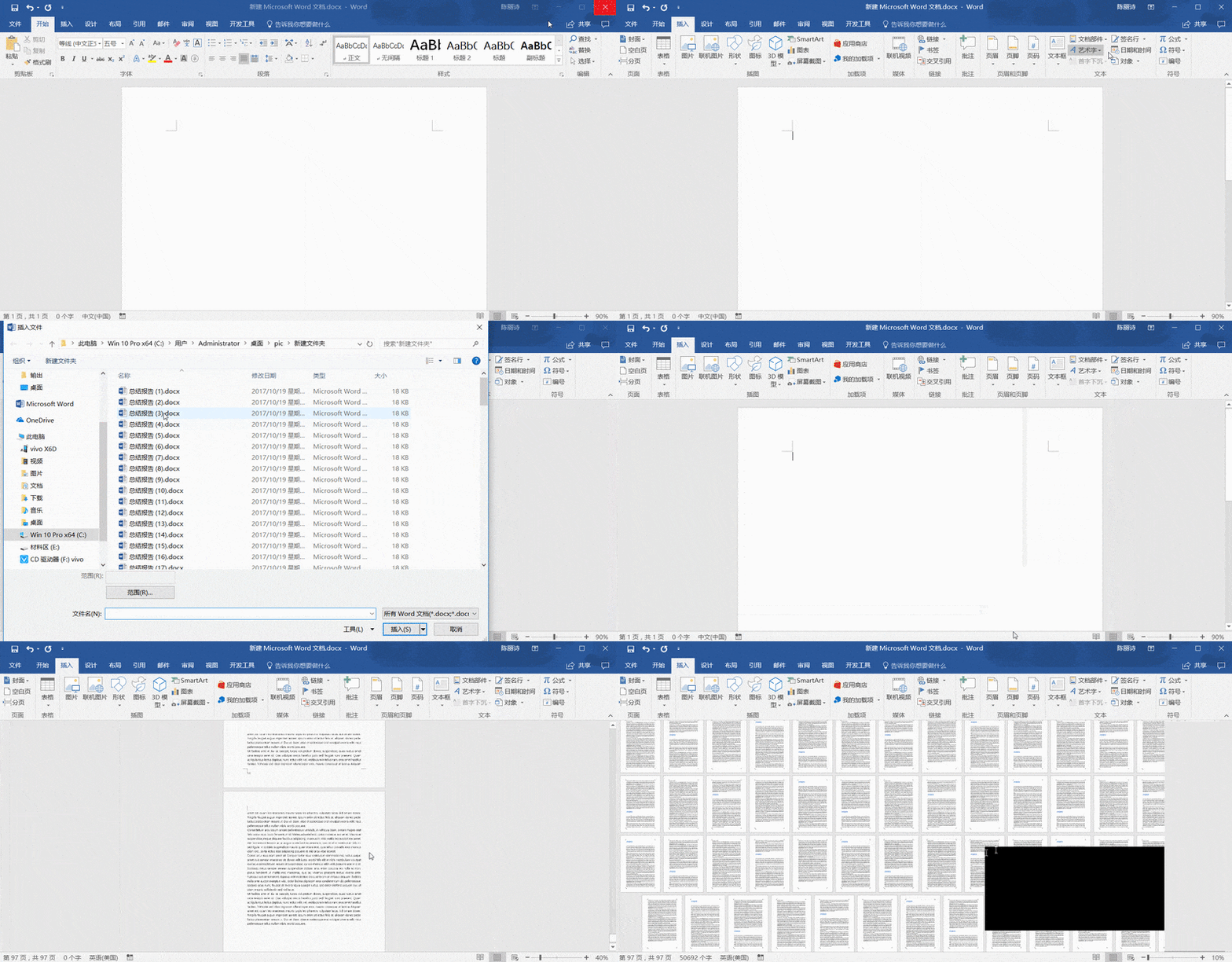
若需格式统一,须事先明确规范,并确保每位作者严格遵循执行。
快速拆分文档
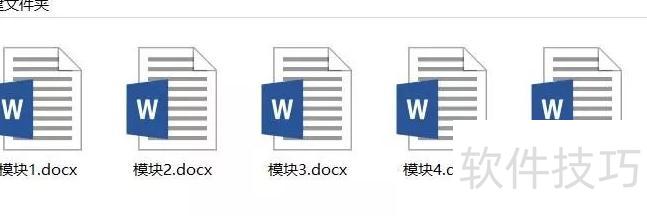
B部门一份 lengthy 文件需修订,因内容过多,须拆分模块,由多人协作完成。
小白需将该文档拆分为多个部分。
呃……不就是反复复制粘贴吗?一直复制粘贴下去?
今天又得加班,无法按时下班了。
拯救新手,如何快速拆分文档?
新建空文件夹,用于存放该文档
创建空文件夹,便于后续集中存放拆分后的文档。
选中模块标题,应用标题1样式。
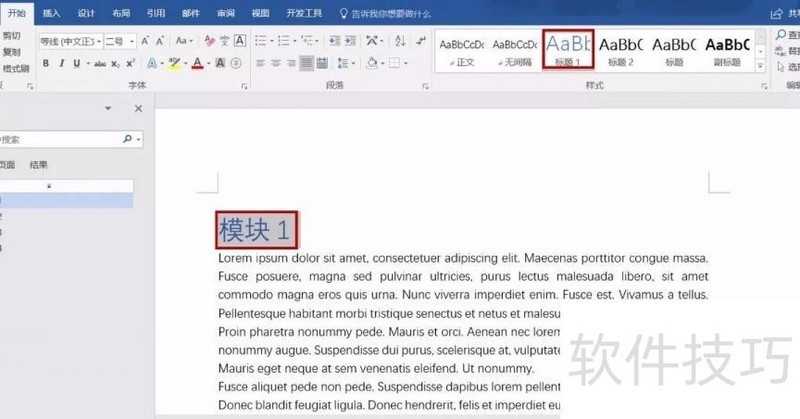
若已应用,此步可省。
③视图-大纲
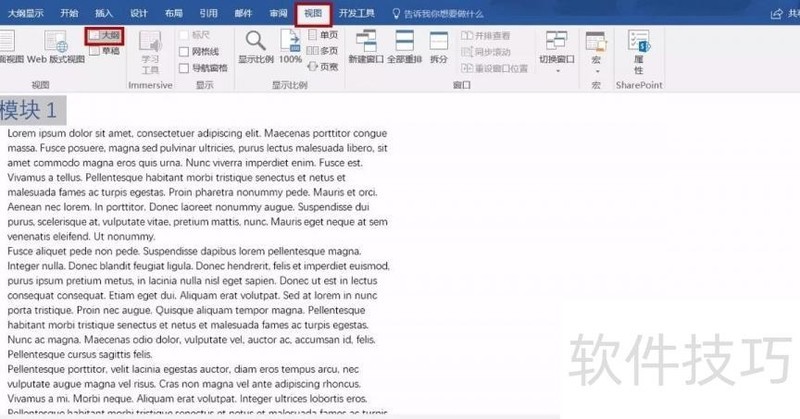
大纲视图采用层级结构展示内容,与常规页面布局有明显差异。
大纲视图:仅显示一级标题
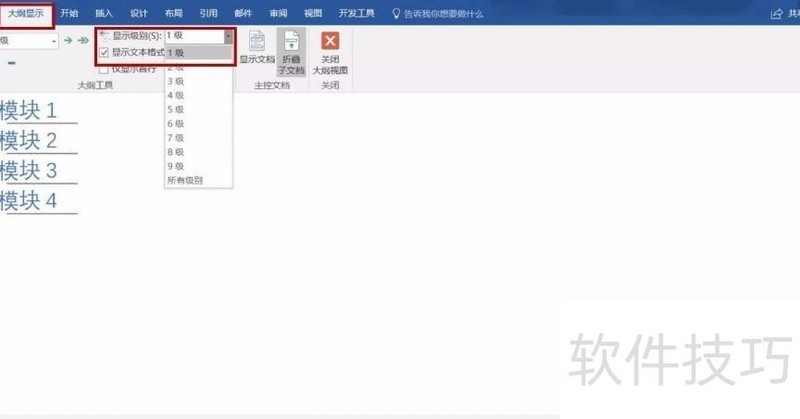
折叠多余正文,便于浏览。
选择模块,显示文档,创建子文档。
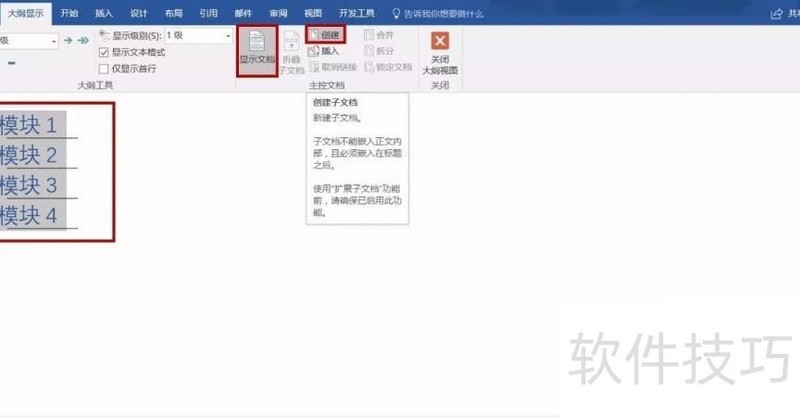
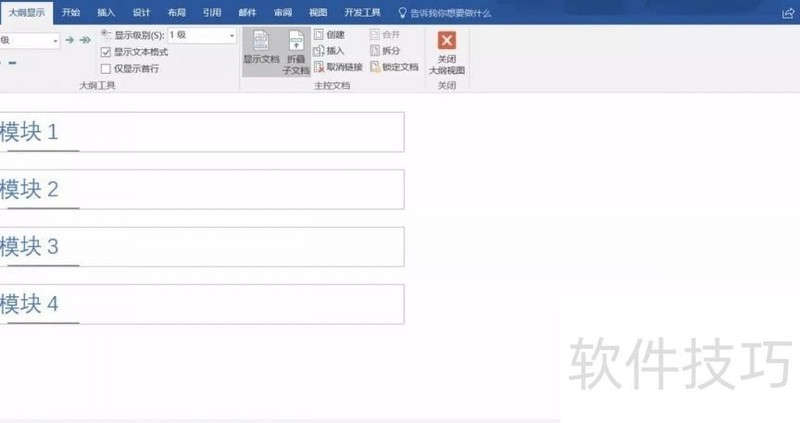
每个模块文档均以灰色边框标示,框内区域代表各子文档内容。
将文档另存至新建文件夹,此为关键步骤,保存后即完成拆分。