
你是不是也遇到过,电脑系统崩溃了,想重装系统,却不知道从何下手,或者,你刚买了一块新硬盘,想要安装操作系统,却发现没有启动盘,这时候,你就需要一款好用的工具,软碟通,就是这样一个神器,它操作简单,功能强大,能帮你轻松制作启动U盘,今天,我们就来聊聊,如何用软碟通,让你成为装机小能手。
1、软碟通是什么,为什么你需要它
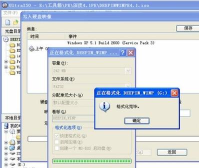
简单来说,软碟通是个软件,它的主要功能,是把系统镜像文件,写入到U盘里,这样,U盘就变成了启动盘,你可以用它,来安装或修复操作系统,比如,你的电脑无法开机了,或者,你想给新电脑装系统,一个制作好的启动U盘,就是你的救命稻草,软碟通支持多种格式,比如ISO、IMG等,兼容性非常好,而且,它体积小巧,几乎不占空间,下载和使用都很方便,所以,无论你是电脑小白,还是技术达人,备一个软碟通,总没错。
2、准备工作,一步都不能少
在使用软碟通之前,你需要做好几样准备,你得有一个U盘,容量建议8G以上,因为现在的系统镜像都比较大,然后,你需要下载系统镜像文件,也就是ISO文件,你可以从微软官网,或者其他可信渠道获取,当然就是下载并安装软碟通软件了,这里有个重要提醒,制作启动盘会格式化U盘,所以,请务必提前,备份好U盘里的重要资料,否则,数据丢失就可惜了,准备好这三样东西,我们就可以开始了。
3、详细步骤,手把手教你制作
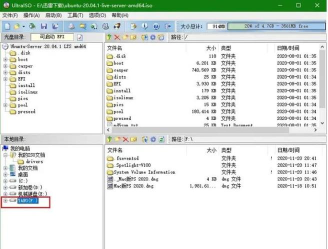
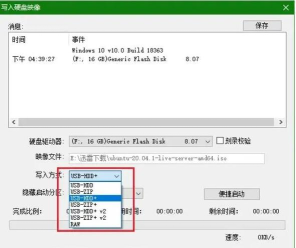
打开安装好的软碟通软件,界面看起来很简洁,别担心,我们一步步来,第一步,插入你的U盘,在软件界面上方,点击“文件”菜单,然后选择“打开”,找到你下载好的系统ISO镜像文件,并打开它,第二步,回到主界面,点击顶部菜单栏的“启动”,然后选择“写入硬盘映像”,这时,会弹出一个新窗口,第三步,在新窗口里,“硬盘驱动器”一项,一定要确认,选择的是你的U盘,千万别选错了,否则会误删其他磁盘数据,第四步,确认无误后,直接点击“写入”按钮,软件会再次提醒你,U盘将被格式化,点击“是”确认,然后,就静静等待写入完成吧,整个过程,可能需要几分钟到十几分钟,取决于你的U盘速度和镜像大小。
4、常见问题与使用技巧
制作过程中,你可能会遇到一些小问题,比如,软件提示“写入失败”,这可能是U盘本身有问题,或者接触不良,尝试换一个USB接口,或者换一个U盘试试,又比如,制作完成后,电脑无法从U盘启动,这通常需要在电脑开机时,按特定的键(如F12、F2、ESC等),进入启动项选择菜单,然后选择从U盘启动,不同品牌的电脑,按键可能不同,可以上网查一下,另外,软碟通不仅可以制作Windows启动盘,还能制作Linux、PE工具盘等,功能非常强大,一个U盘,甚至可以做成多合一启动盘,不过那需要更进阶的操作了。
软碟通是一款非常实用的工具,掌握了它的使用方法,你就再也不用为装系统发愁了,自己动手,丰衣足食,赶紧找个U盘试试吧,你会发现,原来装系统,也可以这么简单。






















