
如何在Excel中通过下拉填充数字序列
在Excel单元格中输入第一个数字,按住鼠标左键向下拖动,然后选择填充序列选项,即可实现数字的顺序递增下拉。本文以Excel 2007版本为例进行演示,具体操作步骤如下所示,请参照执行。
打开电脑上的目标Excel文件,在指定单元格内输入数字1。
选中单元格,待右下角出现+后向下拖动即可。
下拉至指定位置后松手停止,所示。
点击弹出的自动填充选项图标,操作所示。
在下拉菜单中选择填充序列选项即可。
设置完成后,可在Excel中直接下拉填充数字序列。
Excel中如何实现数字下拉填充
Excel中下拉填充数字的技巧
例如,输入1,1,1,1,1,1,1,1,1,1时,只需在首个单元格输入1,将光标移至其右下角变为十字形,再向下拖动即可自动填充相同数值。
只需在第一步操作基础上按住Ctrl键,即可输入1,2,3,4,5,6,7,8,9。
Excel如何实现数字下拉递增
不明白你想要什么顺序的数字
若希望获得1,2,3,4……的有序序列
方法一
在单元格输入1,按回车键,用鼠标左键按住该单元格右下角的小黑点,待光标变为黑色十字后,向下拖动并选择以序列方式填充即可。
方法二
在单元格中输入1,按回车键确认,用鼠标左键按住该单元格右下角的小黑点,待光标变为黑色十字后,按住鼠标右键向下拖动,松开后选择以序列方式填充选项即可。
方法三
在前一个单元格输入1,后一个输入2,选中这两个单元格,按住右下角小黑点,当光标变为黑十字时,按住左键向下拖动即可。
方法四
在单元格输入1,点击编辑,选择填充中的序列功能,设置为列方向、等差序列,步长设为1,终止值填入所需最大数值(例如1000),最后确认即可生成连续序列。
在Excel中,选中数字单元格,按住右下角拖动即可复制相同数字。
具体操作如下:
打开Excel文件,点击要输入连续数字的第一个单元格。
输入需填充的数字,再连续输入两个相同的数字完成操作。
选中三个输入数字,将鼠标移至单元格右下角,光标变为黑色+符号。
向下拖动鼠标,至所需填充区域结束位置。
所示,连续单元格中均填入了相同数值。
Excel如何设置下拉数字自动递增
具体步骤如下:
材料:电脑和Excel软件
新建空白文件,在首个单元格中输入数字1。
选中首个单元格,按住键并拖动鼠标左键向下拉选,即可获得依次递增的序列结果。
在第一个和第二个单元格分别输入1和2,然后同时选中这两个单元格,按住鼠标左键向下拖动,即可自动填充后续数字。
在Excel中通过数据有效性设置单元格的下拉选项,实现内容选择。
方法步骤如下:
打开目标Excel文件,选中指定单元格,点击菜单栏中的数据选项。
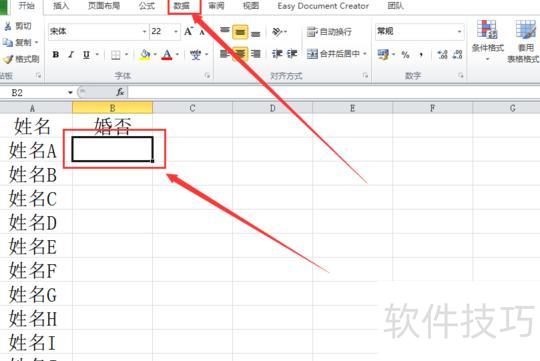
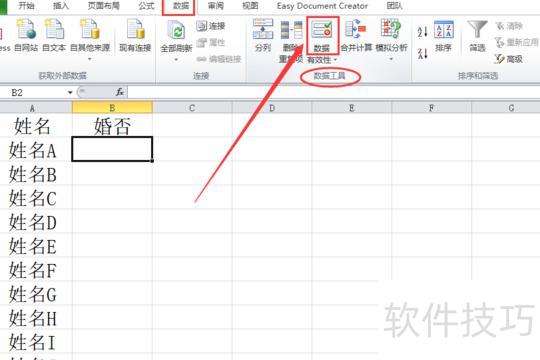
进入数据工具选项,选择数据有效性进行设置。
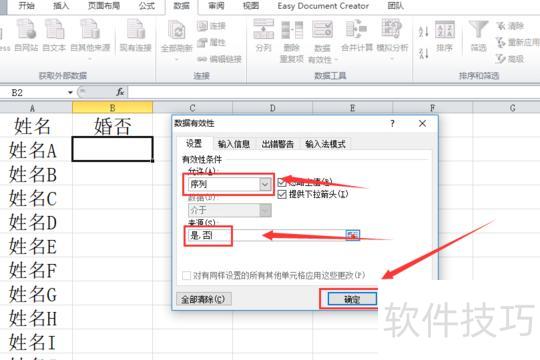
3、点击允许,在下方选择序列,于来源输入框中填入各选项内容(以英文逗号分隔),最后点击确定完成设置。
返回Excel表格,可见数据有效性已生效,点击单元格的下拉箭头,即可看到之前设置的选项供选择输入。

在表格中,A列设为型号下拉选项,B列根据A列所选型号联动显示对应的规格下拉列表。
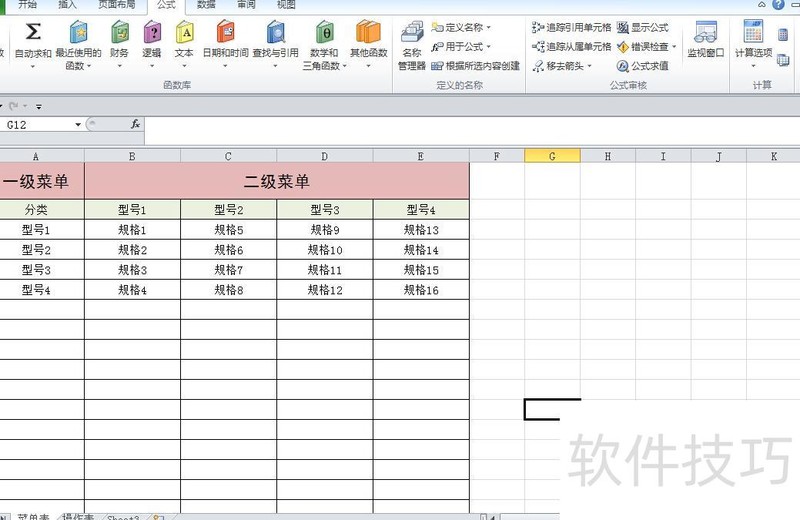
创建菜单表,设定型号与规格对应的菜单序列。
见图一
2、设置名称:
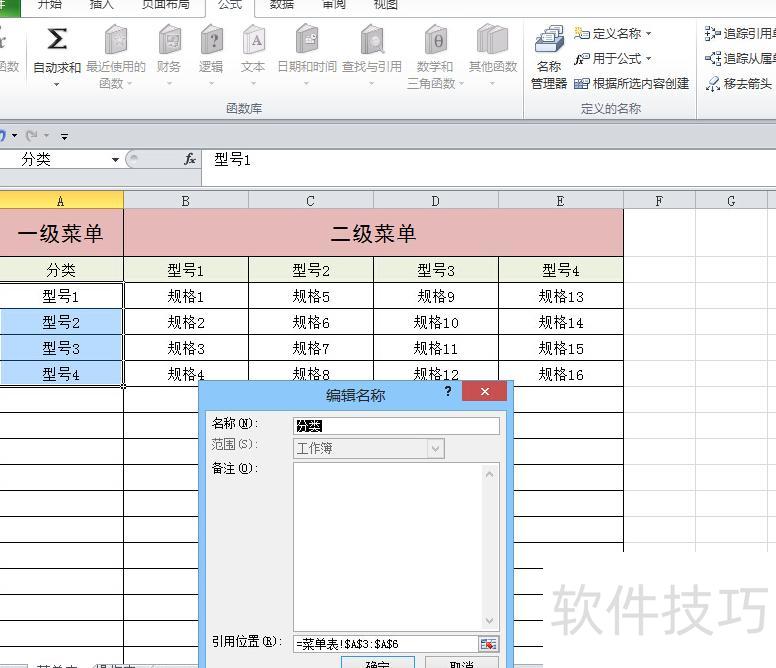
选中A2:A6区域,右键选择定义名称,在名称框中输入分类。
见图二
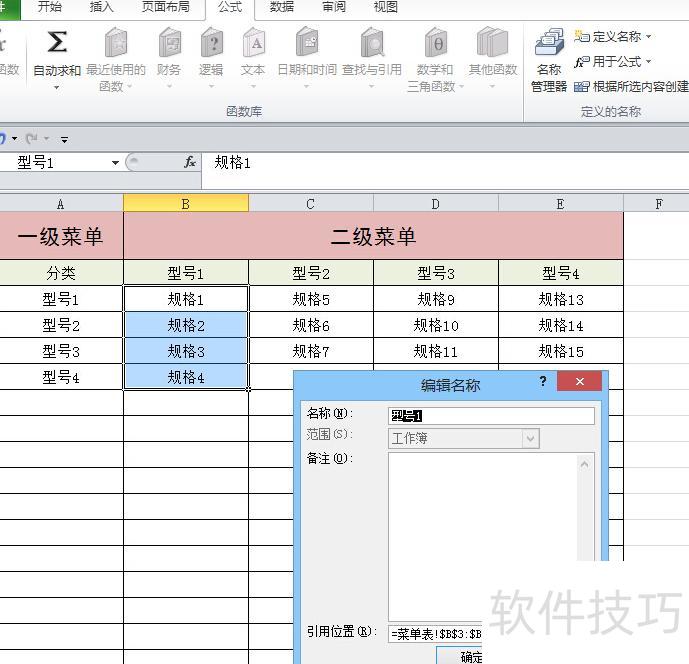
选中B3至B6单元格,右键点击选择定义名称,在名称框中输入型号1。
见图三
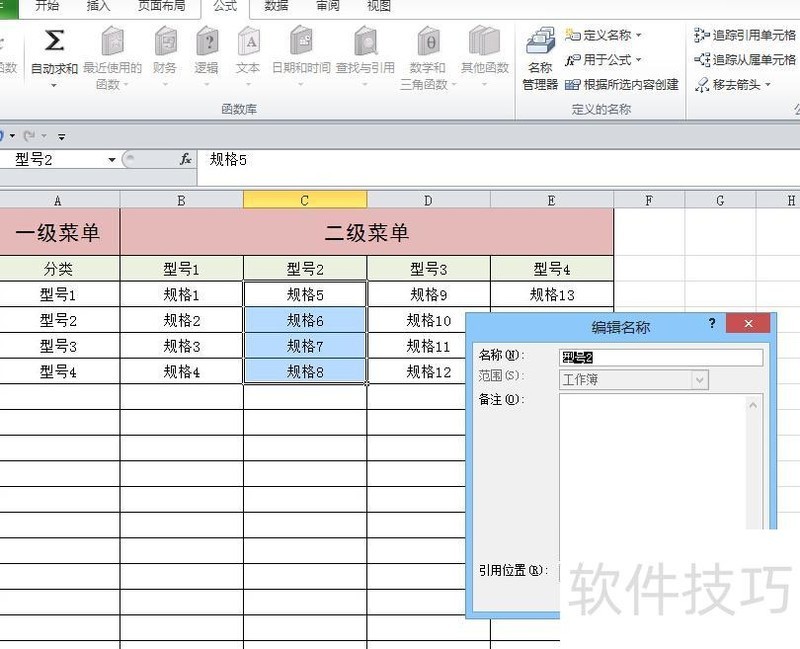
选中C3至C6单元格,右键点击选择定义名称,在名称框中输入型号2。
见图四
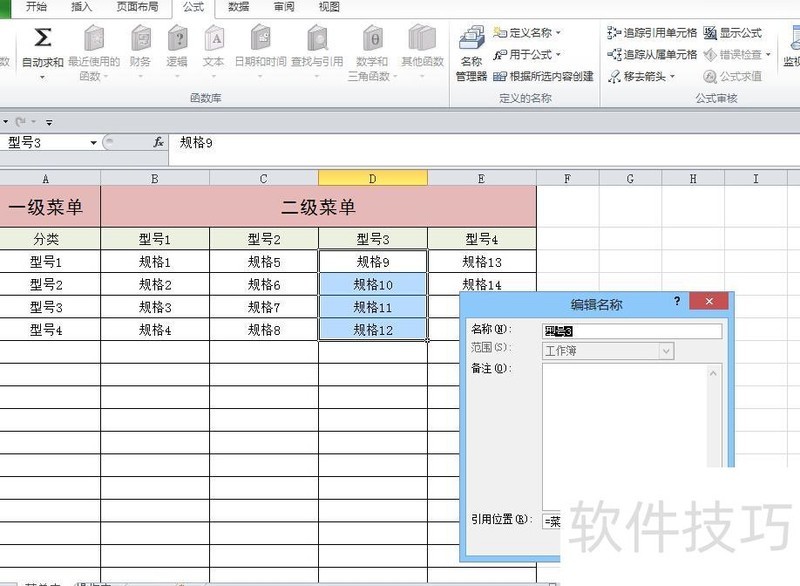
选中D3至D6单元格,右键选择定义名称,在名称框中输入型号3。
见图五
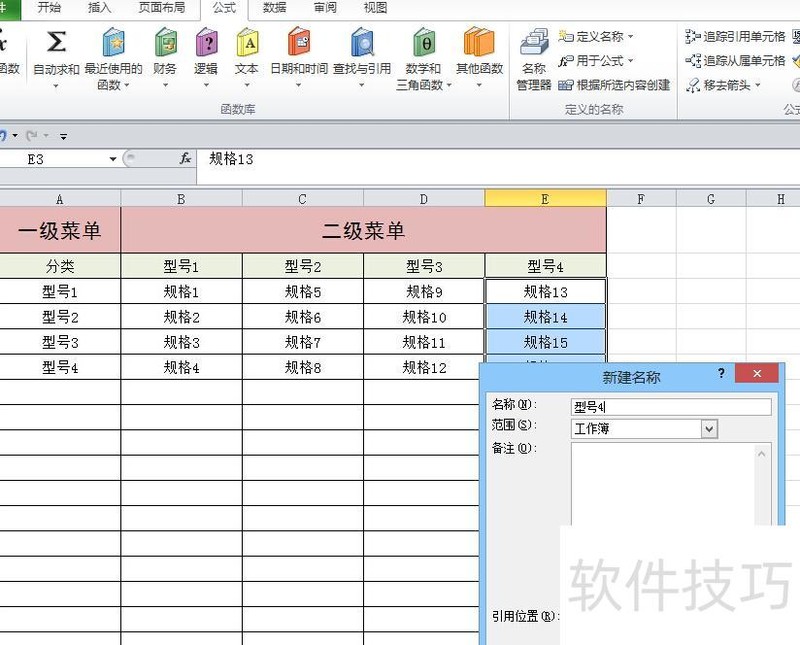
选中E3至E6单元格,右键选择定义名称,在名称框中输入型号4。
见图六
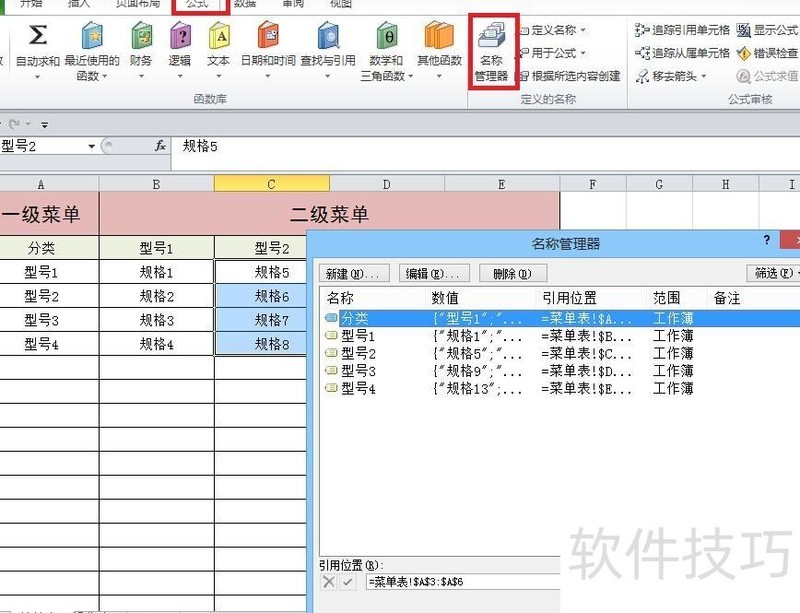
进入公式选项卡,点击名称管理器。
可见之前定义的名称列表。
见图七
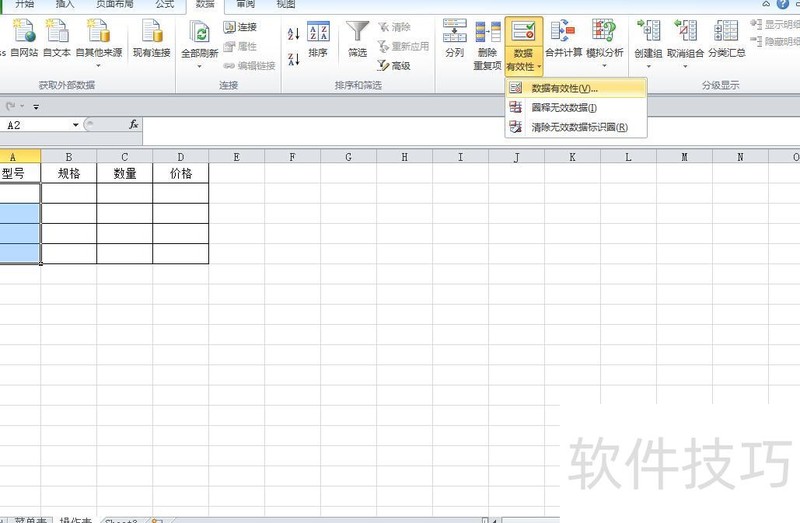
切换至操作表,选中A列需设置下拉的单元格区域,进入数据工具栏,选择数据有效性并点击打开设置。
见图八
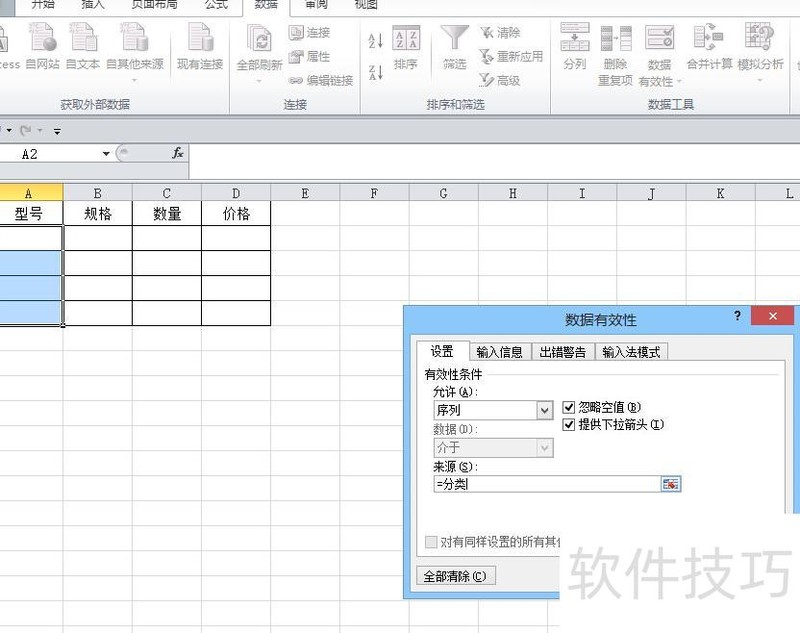
在弹出的数据有效性对话框中,选择允许为序列,于来源处输入公式:=分类,然后点击确定。
见图九
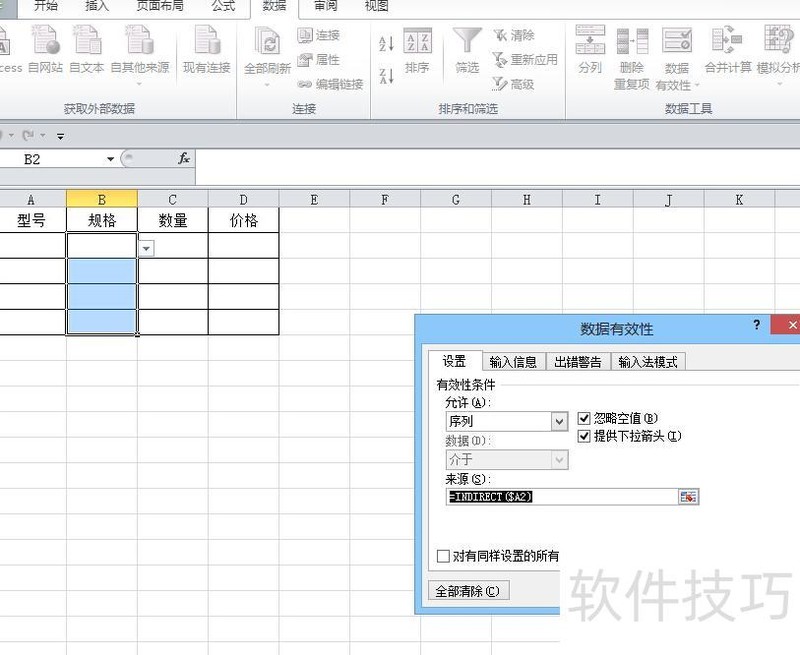
在弹出的数据有效性对话框中,将允许设为序列,在来源处输入公式:=INDIRECT($A2),然后点击确定即可。
见图十
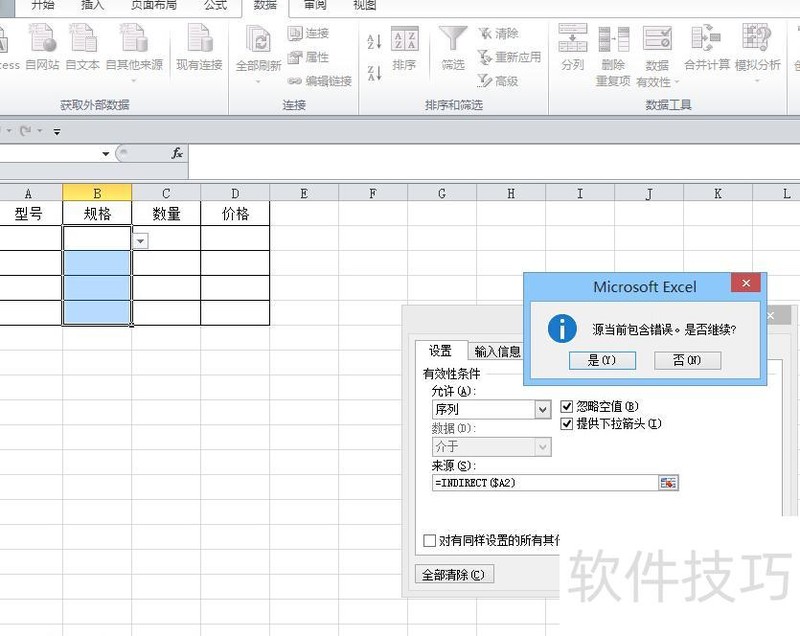
点击确定后会弹出来源错误提示,直接确认即可,此因A列尚未选定型号所致。
见图十一
7)效果检查:
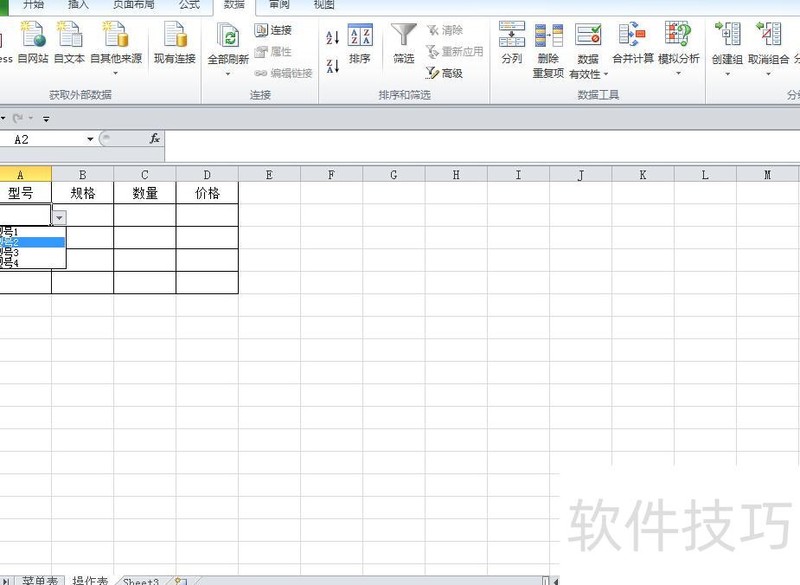
在A列下拉选择型号
见图十二
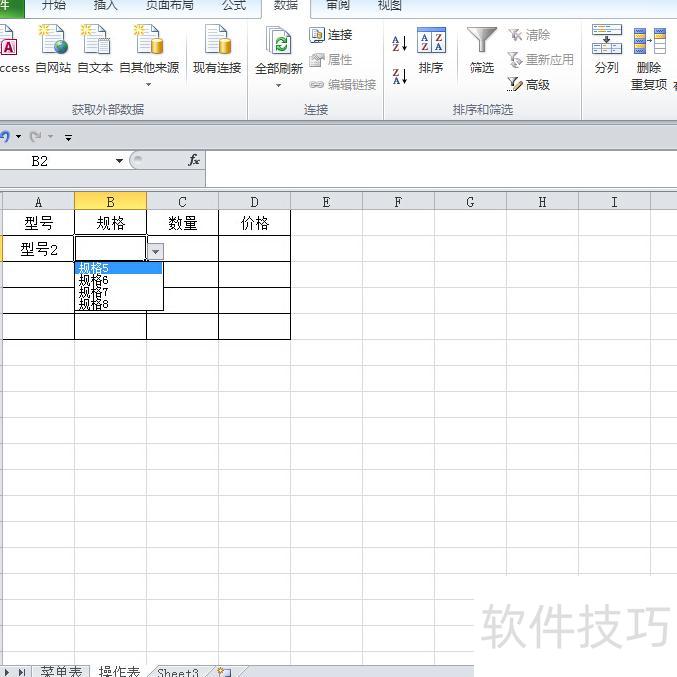
在B列对应单元格点击下拉箭头,即可选择与A列型号相关的规格选项。
见图十三
该编程方法可构建多级菜单,便于用户输入操作。




















