
PPT自动播放设置方法如下:
所需材料:电脑和PPT演示文稿。
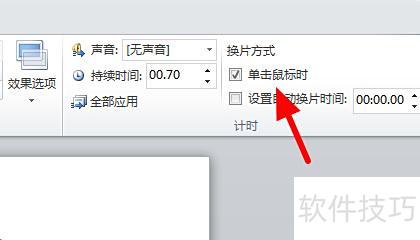
打开PPT文件,选中幻灯片切换效果,勾选单击鼠标时选项。
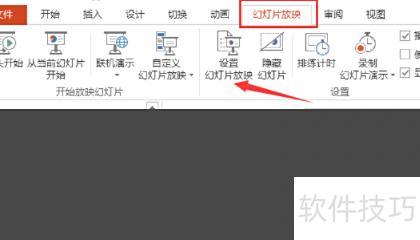
接着点击幻灯片放映中的设置幻灯片放映选项。
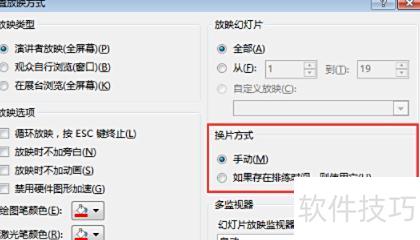
在弹出窗口中选择换片方式为手动,按回车确认即可完成设置。
Microsoft Office PowerPoint 是微软公司开发的一款演示文稿制作软件。
用户可将演示文稿在投影仪或电脑上播放,也可打印成胶片,便于在更多场合中使用。
Microsoft Office PowerPoint不仅可用于制作演示文稿,还能支持在线面对面会议、远程会议,以及通过网络向观众实时展示内容。PowerPoint创建的文件称为演示文稿,常见格式为ppt或pptx,也可导出为PDF、图片等形式。自2010版本起,还支持将演示文稿保存为视频文件,便于播放与分享。演示文稿由多页组成,每一页被称为一张幻灯片,用于呈现文字、图像、图表等信息,是展示思路和传递内容的重要载体。
先将讲稿内容逐一复制到每页幻灯片的备注栏中。幻灯片上的标题和图片供观众观看,而备注栏则是我们演讲者自己的备忘空间。
演讲前需调整笔记本显示设置。在桌面右键点击属性,进入相关选项。笔记本除自带屏幕外,还配有VGA输出,连接投影仪后,显示属性中将出现多个显示器选项可供选择与配置。
选择2号显示器,并勾选将Windows桌面扩展到此显示器,调整至合适分辨率。随后用PowerPoint打开制作好的PPT文件,暂勿按F5开始放映,需先进行放映方式的设置,确保演示效果符合预期需求。
在幻灯片放映菜单中选择设置放映方式,于弹出窗口内选取演讲者放映,在多显示器选项中指定放映显示在监视器2,并勾选显示演示者视图,最后按下F5键开始放映。
开启精彩旅程吧!此次播放界面焕然一新,不仅可查看当前页面及备注内容,还能预览每页幻灯片,并提前了解下一张PPT的大致信息,操作更直观便捷,带来全新视觉体验。
Microsoft Office PowerPoint 是微软推出的一款演示文稿软件,支持在计算机或投影仪上播放演示内容,也可将幻灯片打印输出或制成胶片,广泛应用于教育、商务等多种场合,便于信息展示与交流。
Microsoft Office PowerPoint不仅可用于制作演示文稿,还能支持在线面对面会议、远程会议,以及通过网络向观众实时展示内容。PowerPoint创建的文件称为演示文稿,常见格式为.ppt或.pptx,也可导出为PDF、图片等多种格式;自2010版本起,还支持将演示文稿保存为视频文件,便于播放与分享。演示文稿由多页组成,每一页被称为一张幻灯片。每张幻灯片在整体结构中既独立呈现特定内容,又与其他页面紧密关联,共同构成完整的叙述逻辑。通过文字、图像、动画和多媒体元素的组合,PowerPoint帮助用户清晰、生动地传递信息,广泛应用于教育、商务汇报、产品展示等多个领域,是现代信息展示的重要工具之一。
设置幻灯片自动播放,可通过排列计时或幻灯片切换功能进行配置。
所有幻灯片切换时间统一。在PPT中选择动画选项卡,点击切换到此幻灯片,在换片方式中勾选在此之后,设置自动切换时间,再点击全部应用即可。若需每页切换时间不同,则单独设置各页。
进入幻灯片后,点击首页的按钮,选择。随后右键点击幻灯片,从菜单中选择。在右侧栏中,勾选换片方式下的选项,完成设置。
在Win10系统中使用PPT2010时,可插入所需视频至文件,随后进入播放菜单,选择自动播放选项即可实现视频自动播放功能。
打开电脑中的PPT,进入幻灯片放映选项,选择自定义幻灯片放映,点击新建,按需求依次添加幻灯片,设定播放顺序即可。
进入幻灯片后,点击首页的按钮,选择。接着右键点击幻灯片,从菜单中选择。在右侧栏中,勾选换片方式下的选项,即可设置自动切换。
在PPT中按住Ctrl键,依次点击选择需自动播放的幻灯片,进入切换菜单,勾选设置自动换片时间,并设定时间为3秒或其他所需时长。
具体操作步骤如下:打开PPT并进入幻灯片页面;点击选中所需视频;在功能区选择播放选项卡;找到视频开始设置项;点击其右侧下拉箭头,从菜单中选择自动播放模式;设置完成后,点击左上角保存按钮即可完成设置。
打开电脑中的PPT,进入幻灯片放映选项,选择自定义幻灯片放映并点击新建,按需添加幻灯片,设定播放顺序即可。
首先在电脑桌面双击打开需设置自动播放的PPT文件。接着点击页面上方的选项卡。在右侧出现的选项中,勾选,并输入所需的切换时间,完成后保存即可实现自动播放。
在PPT工具栏中,进入放映选项卡,点击放映设置。在弹出的窗口中选择展台自动循环播放选项,然后点击确定按钮,即可完成设置,实现演示文稿的自动循环播放。
设置幻灯片自动播放,可通过排列计时或幻灯片切换功能完成。
将多张图片存入同一文件夹备用。打开PPT软件,点击插入中的图片,选择所需图片。将所有图片逐一插入并全部放置在PPT的第一个页面上,统一布局或叠放,便于后续调整与使用,确保内容完整呈现于首页。
在PPT中,按住Ctrl键并逐个点击需自动播放的幻灯片,切换到切换选项卡,勾选设置自动换片时间,然后设定每张幻灯片的播放时长,例如3秒。
打开PPT进入幻灯片页面,点击选中视频,然后在功能区选择播放选项卡。进入后找到视频开始设置,点击其右侧的下拉箭头,在菜单中选择自动播放模式。设置完成后,点击左上角保存按钮即可完成操作。
具体操作步骤如下:打开PPT,进入幻灯片页面;点击选中插入的视频;在功能区选择播放选项卡;找到视频开始设置项;点击其右侧下拉箭头,在菜单中选择自动播放模式;设置完成后,点击左上角保存按钮即可完成设置。
另一种设置PPT自动播放的方法是逐一选中每张幻灯片,设定各自的播放时间间隔。首先需选中目标幻灯片。
在PPT中,按住Ctrl键并依次点击需自动播放的幻灯片。进入切换选项卡,勾选设置自动换片时间,并设定时间为3秒或其他所需时长,即可实现自动播放。
可进行排练计时。以PPT007为例,介绍三种自动播放幻灯片的方法:当所有幻灯片切换时间相同时,打开PPT,点击动画选项卡中的切换到此幻灯片,在换片方式中勾选在此之后,输入每页切换的时间,设置完成后点击全部应用,即可实现统一时间自动播放。
进入幻灯片后,点击首页的按钮,选择。接着右键点击幻灯片,从菜单中选择,在右侧栏勾选换片方式中的,即可设置自动切换效果。
在Windows 10系统中使用PPT2010时,可插入所需视频文件,随后进入播放选项,设置为自动播放即可实现视频自动运行。
在PPT中按住Ctrl键,依次选中需自动播放的幻灯片,点击切换选项卡,勾选设置自动换片时间,并设定时间为3秒或其他所需时长。
可进行排练计时。以PPT007为例,介绍三种自动播放幻灯片的方法:当所有幻灯片切换时间相同时,打开PPT,点击动画选项卡中的切换到此幻灯片,在换片方式中勾选在此之后,输入每页切换时间,最后点击全部应用即可完成设置。
打开PPT文档,我制作了两页用于测试,点击菜单,为每页设置不同的进入动画效果。
首先在电脑桌面双击打开需设置自动播放的PPT文件。接着点击页面上方的选项。随后在右侧弹出的设置栏中勾选,并输入所需时间即可完成设置,实现幻灯片自动播放。
接下来,教大家如何设置PPT自动播放。可通过排练计时或幻灯片切换功能,在幻灯片放映菜单中选择排练计时,进入演示即可完成设置。






















