方
方法一:快速执行自定义宏——创建含启动宏的Excel文件,按下Alt + F8快捷键运行。
按F11键进入Excel的VBA环境,然后右键点击Microsoft Excel。
选择对象→插入→模块,输入宏代码后,点击快捷工具栏的运行按钮执行宏。
方
方法二:利用事件触发动作宏,创建含启动宏的Excel文件,再按下Alt +快捷键即可执行。
按F11键进入Excel的VBA环境,双击Sheet1,在打开的窗口中,从对象列表选择WorkSheets,再从事件类型下拉框中选取相应事件。
触发激活事件后,程序将执行Private Sub Worksheet_Activate()与End之间的代码。
在Sub中输入所示代码,保存后返回Excel界面,先选中除sheet1外的任一工作表,再进行后续操作。
此时切换到sheet1,可发现我们编写的Excel宏已正常运行,功能按预期执行,数据处理顺利完成。
方
方法三:通过开发工具功能区中的相关命令运行自定义宏。首先需显示开发工具选项卡,点击开始菜单中的Excel选项,在常规设置中勾选启用该功能区。
在选项卡中勾选在功能区显示‘开发工具’,启用后点击该选项,选择宏,在弹出窗口中选定目标宏并点击运行即可执行。
按钮即可运行宏。
方
新建含启动宏的Excel文件,按Alt + F11打开VBA编辑器,插入自定义宏代码,保存后每次文档打开将自动运行该宏。
按F11键进入Excel的VBA环境,双击ThisWorkbook,在打开的窗口中,从对象下拉菜单选择Workbook,再从事件类型列表中选取相应事件。
选择打开,然后在Private Sub Workbook_Open()和End之间进行操作。
在Sub中输入所示代码,保存并退出。重新打开该启用宏的Excel文件,出现提示时选择启用宏,即可看到自定义功能已生效。
宏功能现已恢复正常!
方法五:通过设置让所有宏均可运行,包括自定义宏。依次点击开发工具→宏安全性,在左侧选择宏设置选项卡,右侧勾选启用所有宏,确认即可。完成设置后,所有宏都将获得执行权限。但此操作存在安全风险,不建议普通用户采用。
方法六:将包含自启动宏代码的文档存入Excel的可信位置,以确保宏能正常运行。为便于演示,可将该宏文件保存至D盘的ExcelMacro文件夹中,使其处于受信任区域,避免执行受限。
首先,将含自启动宏的文档复制到D盘ExcelMacro文件夹,双击打开后因宏被禁用而无法执行。随后点击开始-
打开Excel选项,进入信任中心,点击信任中心设置,选择受信任的位置,添加新位置,在弹出窗口中输入D:excelMacro,确认并点击确定完成设置。
确认完成。重新执行文档,自定义宏运行正常,未出现任何警告提示。
按ALT+F11进入VBA编辑器,插入模块并粘贴代码。
录入公式宏
假设输入公式的单元格位于同一行,代码为:ActiveCell.FormulaR1C1 = =RC1*RC2*RC3/1000000;若不在同一行,则需根据实际位置调整该代码中的行列引用。
End Sub
在工作表中,依次点击工具、宏,选择录入公式宏,进入选项设置快捷键后确认。
运行此宏或按原设快捷键即可使用。
愿助楼主一臂之力,有问题随时联系我。
EXCEL中的模块是指用于编写VBA(Visual Basic宏语言)代码的区域。
Visual Basic for Applications(VBA)是微软开发的一种宏语言,属于Visual Basic的衍生版本,主要用于在其桌面办公软件中实现自动化操作,通过OLE技术完成各类重复性任务,提升工作效率。
开启方式:具体操作可自行网络查询获取。
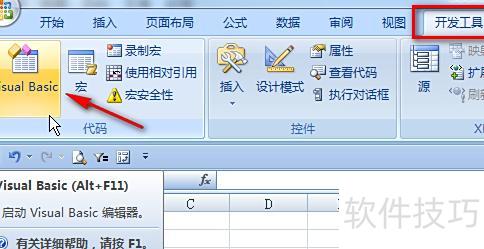
打开Excel,进入开发工具选项卡,点击左侧Visual Basic按钮,或直接按下Alt+F11快捷键启动VBA编辑器。
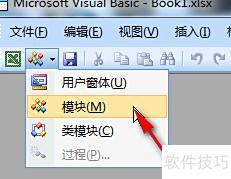
点击彩色链接图标,选择模块进行插入,即可在Excel中添加模块,打开后便可编写程序代码。