
在办公中,Excel计算总分是常用操作。若对此不熟悉,可跟随以下步骤学习。下面介绍具体方法,供各位参考借鉴,帮助快速掌握总分计算技巧,提升工作效率。
Excel中计算总分的方法
第一步:在Excel中打开已有的或刚录入完成的原始数据表格,准备进行总分计算。
计算总分步骤二:将光标移至存放总分的单元格,点击自动求和,系统会自动预选求和区域,若正确则按回车确认,若有误则用鼠标重新框选所需区域。
步骤三:按回车键显示首个总分,再利用句柄自动填充功能快速生成其余总分结果。
步骤4:释放鼠标即可查看总分结果。随后按指定关键字(如语文成绩)排序,选择排序和筛选中的自定义排序功能进行操作。
步骤5:在自定义排序中设定主关键字、排序依据及顺序,可选择升序或降序排列。
Excel如何计算总分?
打开Excel软件,输入科目名称与总分,并在相应位置填写各科成绩。
在B列填写各科名称及对应分数,总分随后计算。
点击右上角的按钮。
点击右上角的功能。
最后按下键盘上的键,结果即刻显示。
拓展资料:
Microsoft Excel 是微软公司为 Windows 和苹果 Macintosh 系统开发的一款电子表格软件。凭借简洁直观的操作界面、强大的计算能力与丰富的图表功能,结合有效的市场推广策略,Excel 已成为全球最受欢迎的个人电脑数据处理工具之一,在办公自动化和数据分析领域广泛应用。
Microsoft Office是由微软公司推出的一套办公软件组合,支持在Microsoft Windows、Windows Phone、Mac系列、iOS以及Android等多种操作系统上运行。与传统办公软件类似,它不仅包含常用的应用程序,还整合了协同工作的服务器组件及互联网服务功能。自2007版起,产品名称由Office Suite更改为Office System,这一变化突显了其不再局限于独立桌面应用,而是扩展为涵盖后端服务器和网络服务的综合办公平台,增强了团队协作与数据共享能力,满足现代办公环境对高效互联互通的需求。
Excel总分计算:使用函数公式逐项求和。
逐项计算
首先打开电脑上的Excel程序,输入需要统计的成绩数据,总成绩列放在右侧。对于简单的求和操作,可依次选中要计算的数据区域,点击工具栏中的求和按钮,当第一个总成绩单元格出现十字形光标时,向下拖动填充,即可快速生成所有学生的总分结果。
2、函数公式法:
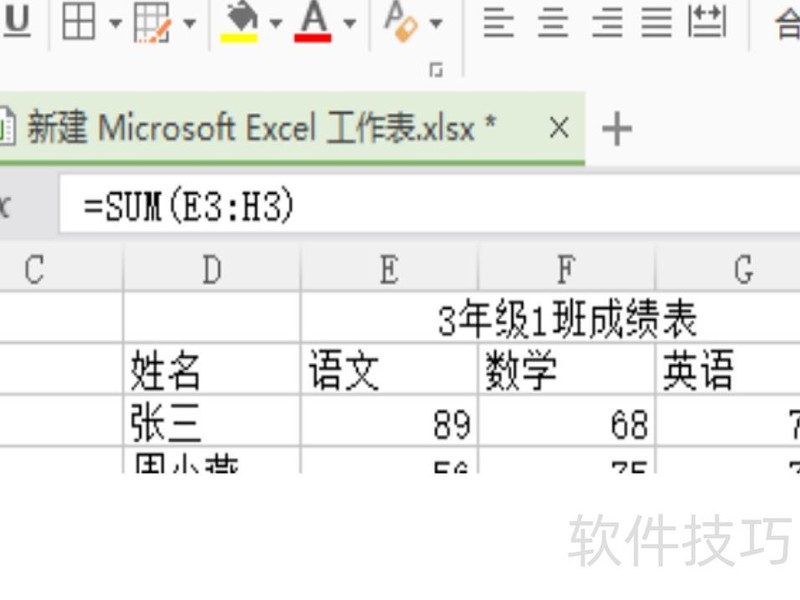
在本文示例中,输入=SUM(E3:H3)即可计算该学生的总成绩,即各科成绩之和。通过手动输入或向下拖动填充柄(十字箭头)均可快速得出结果。对于数据量较大的表格,这两种方式都适用。若觉得函数难以记忆,也可直接使用求和功能选项,操作更直观便捷,适合不熟悉公式的用户轻松完成汇总计算。
常用Excel函数公式大全
一、数字处理:
取绝对值用ABS函数,括号内填数字。
取整函数:INT(数字)
四舍五入函数为ROUND(数值,保留小数位)。
二、判断公式:
使用IFERROR函数将公式错误值显示为空:=IFERROR(A2/B2,)。
若为错误值则显示空白,否则正常显示。
IF函数多条件判断并返回对应值
若A2小于500且B2为未到期,则显示补款。
说明:两个条件均满足用AND,任一条件满足用OR。
三、统计公式:
统计两表中重复的数据内容。
统计Sheet15中A列与当前表A2单元格相同内容的个数。
返回值大于0表示存在于另一表,等于0则不存在。
统计总人数,去除重复。
使用公式 =SUMPRODUCT(1/COUNTIF(A2:A8,A2:A8)) 可统计A2至A8区域中不重复数据的个数。
利用COUNTIF统计每人出现次数,以1除得分数分母,再将各分数相加汇总。






















