Excel中创建数字序列的方法步骤
双击桌面上的Excel 2013图标启动程序,点击空白工作簿创建新文件,所示。
在工作表中,先选中A1单元格并输入数字1,接着按住Shift键,用鼠标单击A10单元格,即可同时选中A1至A10的区域,所示。
选中所需单元格后,点击开始选项卡中编辑组内的填充按钮,操作所示。
四、在弹出的填充菜单中,选择系列项并点击,所示。
五、点击系列选项,将弹出序列对话框,所示。
六、在打开的序列对话框中,将序列产生在由行更改为列,类型设为等差序列,此时步长值对应公差,所示。
七、设置完成后点击确定,返回表格编辑界面,A1至A10单元格将自动填充为有序序列,实现高效输入规律性数据,效果所示。
具体实现方法与操作步骤如下:
首先打开软件,点击方方格子,在数值中选择自动编号功能,所示,随后进入下一步操作。
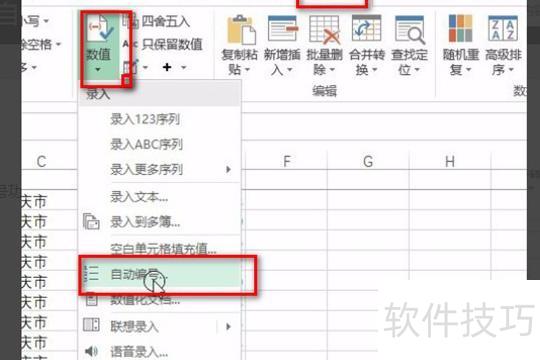
完成上述操作后,弹出对话框,选择需编号的数据列(所示),点击下一步继续。

完成上述操作后,选中表格中省所在列,所示,再进行下一步。
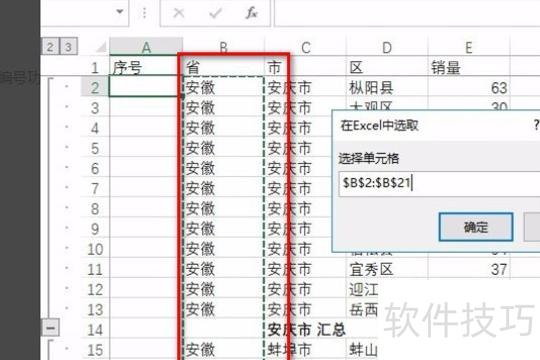
完成上述操作后,选择需设置编号的列(所示),进入下一步。

完成上述步骤后,选择序号列,所示,再进入下一步操作。
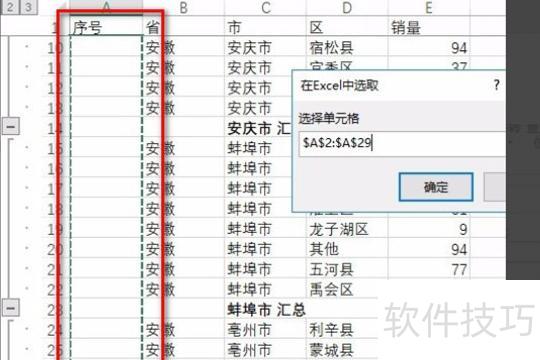
完成上述操作后,选择累加条件中的非空值选项(所示),再进入下一步。
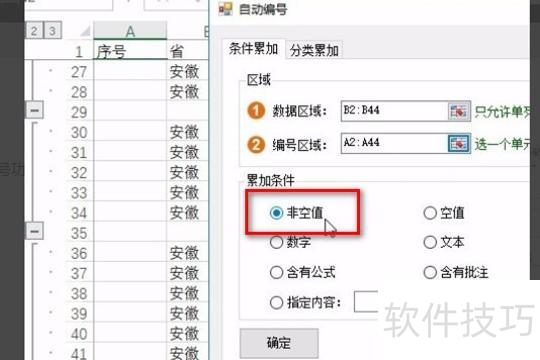
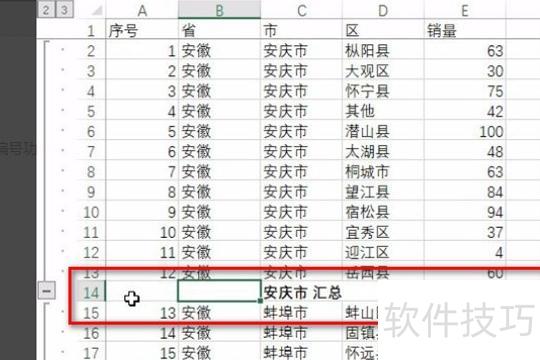
完成以上操作后,查看结果所示,问题即可顺利解决。
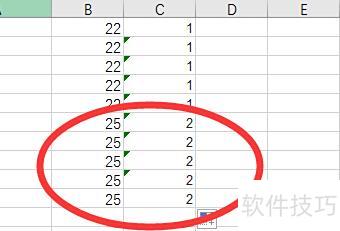
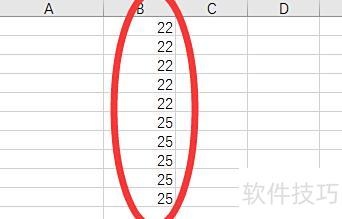
在Excel中输入数据,对相同数据赋予相同序号,并使序号按递增顺序显示。
在C1单元格输入公式:=SUMPRODUCT(1/COUNTIF(B$1:B1,B$1:B1)),用于统计B列中各元素首次出现的累计次数。
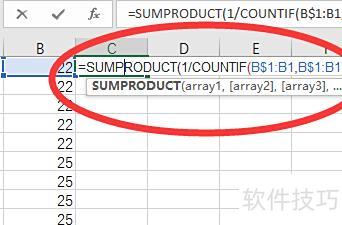
按下回车键,函数公式即生成结果,B1对应数据在C1中显示序号1。
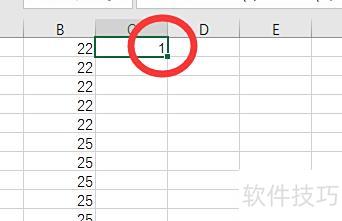
向下填充公式至C列对应B列的所有单元格,当B列数据变动时,C列序号随之递增。