
聊天时想截图,很多人会问,qq截屏怎么用,其实很简单,掌握几个快捷键,就能轻松搞定,无论是全屏截图,还是区域选择,qq都能满足你,下面就来详细说说。
1、qq截屏的快捷键是什么
最常用的方法,就是快捷键,默认情况下,同时按下ctrl,加上alt键,再按a键,屏幕就会变暗,鼠标变成十字,这时拖动鼠标,就能框选区域,松开鼠标后,截图就完成了,这个组合键,一定要记住,非常方便快捷。
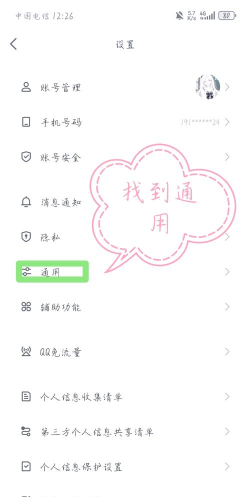
如果快捷键冲突,或者你想修改,可以进入qq设置,找到热键选项,然后选择设置,在捕捉屏幕一栏,点击修改热键,设置成你习惯的,比如ctrl加shift加s,设置好后保存,下次就能用了。
2、如何使用qq截屏工具
除了快捷键,还有工具按钮,在qq聊天窗口,工具栏最下面,有一个剪刀图标,点击这个图标,也能启动截屏,效果是一样的,鼠标拖动选择,然后完成截图。
截图完成后,工具栏会出现,上面有很多功能,比如画矩形框,或者画箭头,还能添加文字,甚至打马赛克,编辑完成后,点击完成按钮,截图就到手了,可以直接发送,也能保存到电脑。
3、qq截屏有哪些实用技巧
截屏不只是截图,还有很多技巧,比如滚动截屏,遇到长网页时,普通截图不够,这时按住ctrl,再按alt加a,然后点击鼠标,选择滚动截图,页面会自动下滚,截取整个页面,非常省时省力。
还有屏幕录制,新版qq截屏里,有一个录屏按钮,点击后可以录制,电脑屏幕画面,适合做教程,或者记录过程,录制完的视频,同样可以编辑,然后保存分享。
4、截图后如何保存和分享
截图完成后,最重要是处理,编辑框的右下角,有几个小图标,第一个是保存,点击后选择路径,就能存到电脑,建议用png格式,画质清晰无损。
第二个是复制,点击后截图,会进入剪贴板,然后打开文档,或者聊天窗口,直接粘贴就行,不用先保存,再上传发送,效率大大提高。

第三个是分享,可以直接发送,到当前聊天窗口,或者我的手机,甚至发送给好友,一步到位操作,非常方便快捷。
qq截屏,功能强大易用,记住快捷键,活用小工具,掌握小技巧,截图变得轻松,无论是工作,还是日常聊天,都能帮到你,快去试试吧。






















