
打开表格,将光标定位至需计算平均值的单元格。
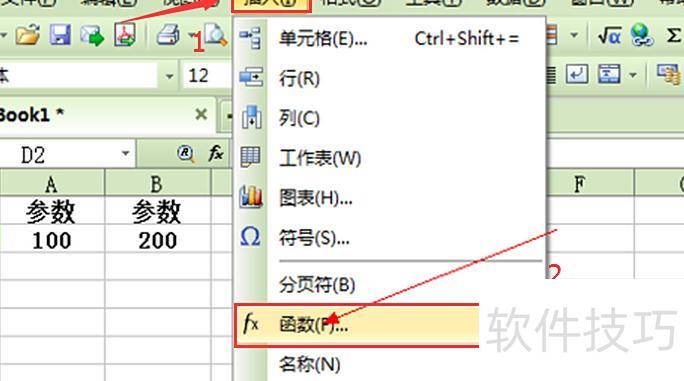
第二步:从菜单中选择插入,然后点击函数。
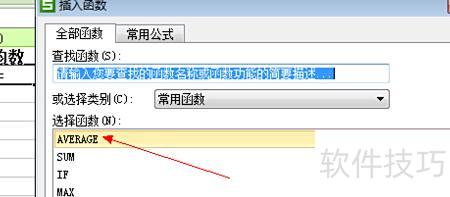
第三步:选用AVERAGE函数计算平均值。
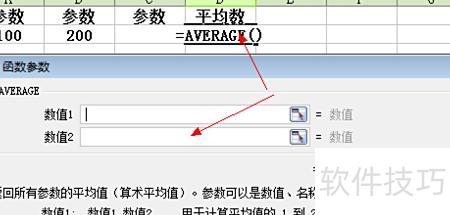
第四步:
输入要求平均值的参数,如示例中的A2、B2、C2。当完成三个参数的输入后,可在平均函数编辑框中实时查看计算结果。此时,单元格D2中显示的公式为AVERAGE(A2,B2,C2),该公式适用于对非连续区域的数据进行求平均操作。确认函数输入无误后,按下回车键,表格中即会显示出正确的平均值结果。
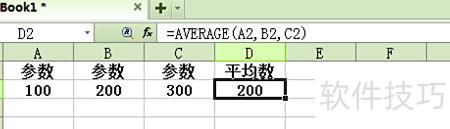
若求一行连续区域的平均值,如本文示例,可直接输入公式AVERAGE(A2:C2),按回车即可得出正确结果。
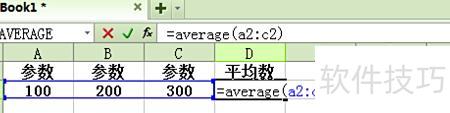
在Excel中,求平均值的函数是一项实用功能,可快速计算数据的平均数。该函数为AVERAGE,支持一个或多个参数,参数类型包括数字、单元格引用或数组常量,灵活方便,适用于多种数据处理场景,极大提升了计算效率与准确性。
AVERAGE函数的语法结构如下:
其中,number1、number2等代表需计算平均值的数值、单元格引用或数组常量。
以下通过一个例子介绍AVERAGE函数的具体应用方法。
若要计算A1至A5单元格数据的平均值,可使用AVERAGE函数,输入公式如下:
运行后返回A1至A5区域数据的平均值。
AVERAGE函数功能强大,能迅速计算一组数据的平均值,极大提升工作效率。
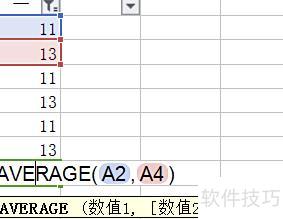
在Excel中,若需对满足条件的数据求平均值,可使用AVERAGE函数。例如数据位于A列,可输入公式=AVERAGE(A2,A4)进行计算。
以下为示例:
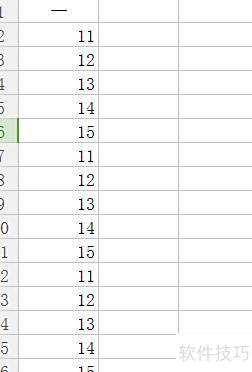
新建Excel表格,在A列输入需计算平均值的数字。
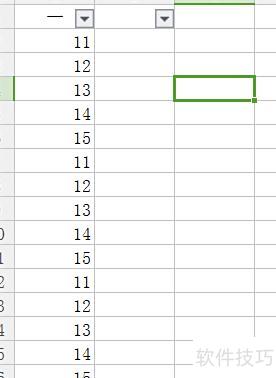
在A列首行设置筛选条件
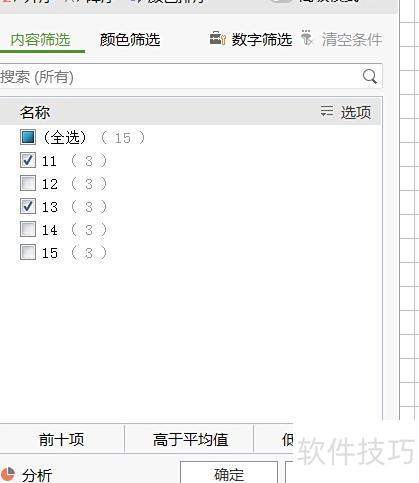
选择数值后点击确认。
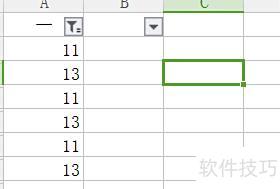
在空白单元格中输入公式=AVERAGE(A2,A4)计算平均值。
以下为拓展资料:
Excel是办公自动化中不可或缺的重要软件,其内置的函数被称为Excel函数。这些函数共分为11大类,包括数据库函数、日期与时间函数、工程函数、财务函数、信息函数、逻辑函数、查询与引用函数、数学与三角函数、统计函数、文本函数,以及用户可根据需求自定义的函数,广泛应用于各类数据处理与分析场景。
Excel函数详解 - 网络百科






















