
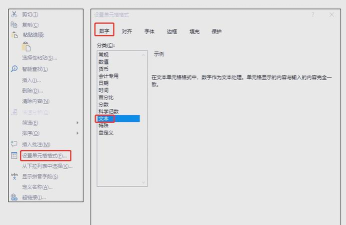
要隐藏单元格中的内容,可以按照以下步骤操作。首先,选中需要隐藏内容的单元格区域,然后右键点击并选择设置单元格格式。在弹出的对话框中,切换到数值选项卡,在左侧的分类列表中选择自定义项。接着,在右侧的类型输入框内输入三个半角分号;;;,此时无论单元格中原本是什么内容,都将不再显示。
完成上述设置后,切换至保护选项卡,并勾选其中的隐藏复选框。点击确定按钮后,所选单元格的内容虽然依然存在,但在工作表中已不可见。为了防止他人轻易修改或恢复这些内容,还需进一步保护整个工作表。可通过点击菜单栏中的审阅(在较新版本Excel中为审阅而非保护)→保护工作表,在弹出的窗口中设置密码,以实现对工作表的全面保护。只有输入正确密码后,才能解除保护状态。
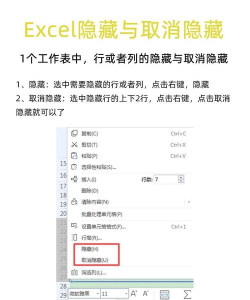
若需取消隐藏效果,应先解除工作表的保护。具体操作是进入审阅菜单,选择撤销工作表保护,输入设定的密码。之后再次打开设置单元格格式对话框,将数值格式调整回常规或其他所需格式;或者选中之前被隐藏的单元格区域,通过开始菜单下的编辑→清除→格式命令来清除自定义格式,从而使内容重新显现。
需要注意的是,一旦工作表受到保护,默认情况下所有单元格均无法进行编辑。如果希望在保护状态下仍能修改某些特定单元格的内容,可以在保护前先行设置。方法是:先选中允许编辑的单元格或区域,右键选择设置单元格格式,切换到保护选项卡,取消勾选锁定选项。此后再执行工作表保护操作。这样设置后,即使单元格内容因自定义格式而不可见,用户仍然可以在其中输入或修改数据,但输入后的内容依旧保持隐藏状态。
除了隐藏单元格内容外,有时也需要临时隐藏整行或整列,尤其是在处理敏感信息如工资单、人事档案等表格时。例如,在打印前可能需要隐藏包含职级、出生日期、扣款标准等隐私字段的行列,而在日常编辑过程中又需频繁显示和隐藏。为提高效率,可利用Excel的分级显示功能快速实现这一需求。
以隐藏C至D列、G列以及J列为实例:首先选中C:D列,然后点击菜单栏上的数据→组及分级显示→组合,系统会自动创建一个分级结构,并在工作表顶部出现数字1和2的分级按钮。重复此操作,分别对G列和J列进行组合。完成后,只需点击1按钮即可一键隐藏所有已组合的列,点击2则恢复显示。对于行的操作方式相同,只是分级按钮会出现在工作表的左侧。
值得注意的是,使用该方法隐藏的行列在复制粘贴时,其内容仍会被一同复制,容易造成信息泄露。为了避免这种情况,在选择区域时应特别注意。建议在拖动鼠标或使用Shift键选中范围后,再按下快捷键Alt + ;(即Alt加英文分号),此操作可确保仅选中当前可见的单元格,跳过所有被隐藏的行与列,从而避免误复制隐藏数据。
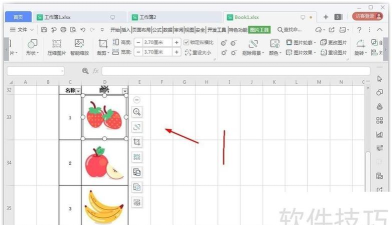
此外,关于图形对象的显示问题也需留意。通常情况下,插入的图片、形状等元素会随着所在行或列的隐藏而一并被隐藏。如果希望图形始终保持可见,可双击该图形打开设置图片格式面板,切换至属性选项卡,选择大小和位置随单元格变化之外的选项,如大小、位置固定,即可使图形脱离行列控制,独立显示。
若想彻底隐藏某个工作表本身,使其不仅从标签栏消失,也无法通过常规方式查看,可借助VBA编程手段实现更深层次的隐藏。操作路径如下:点击开发工具→Visual Basic(若未显示该选项卡,可通过Excel选项启用),进入VBA编辑界面。在左侧的项目资源管理器中找到目标工作表(如Sheet4),单击选中。若右侧未出现属性窗口,可按F4键调出。在属性列表中找到Visible属性,将其值由默认的-1 - xlSheetVisible改为2 - xlSheetVeryHidden。这种隐藏模式下,即使取消工作表保护也无法通过普通方式恢复显示,必须再次进入VBA编辑器并将该属性改回,方可重新显示该工作表。
完成设置后,关闭VBA编辑器返回Excel主界面。此时目标工作表已完全不可见,即便执行取消隐藏命令也无法找回,极大增强了数据的安全性与私密性。此方法适用于存放中间计算过程、敏感参数或辅助数据的工作表,既保证了主表整洁,又防止了无关人员误操作或窥探重要信息。






















