
在WPS中筛选数据有三种方法:一是按指定内容筛选,二是筛选重复项,三是查找并筛选特定内容。
筛选指定数据内容
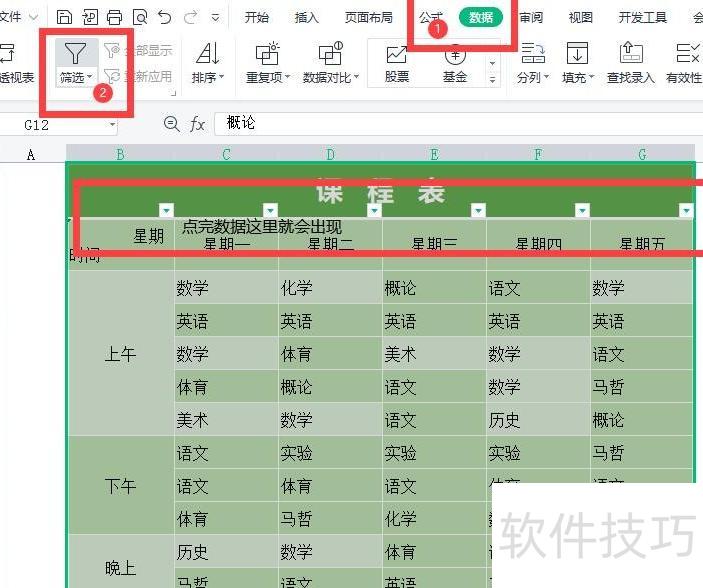
选择要筛选的区域内容,所示。
2、进入数据菜单,点击筛选功能,所选表格的表头处将显示下拉筛选箭头,中横线标注区域所示。
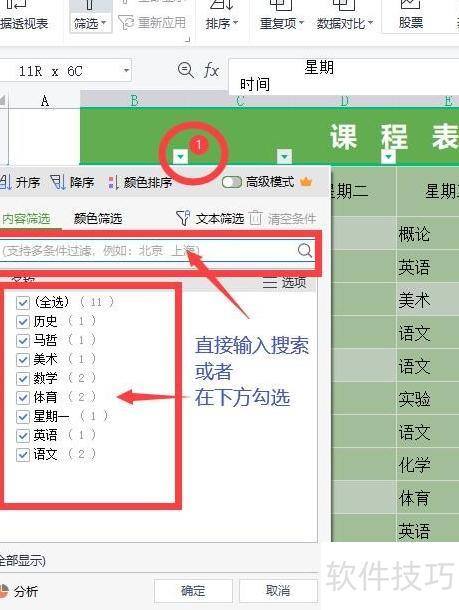
在表头选择需筛选的列内容,可参照图中红框所示位置。以筛选星期一的语文为例,先点击单元格下方的小三角展开按钮,在弹出的选项中直接输入语文进行搜索,或取消其他项目勾选,仅保留一项,确认选择后点击确定即可完成筛选操作。
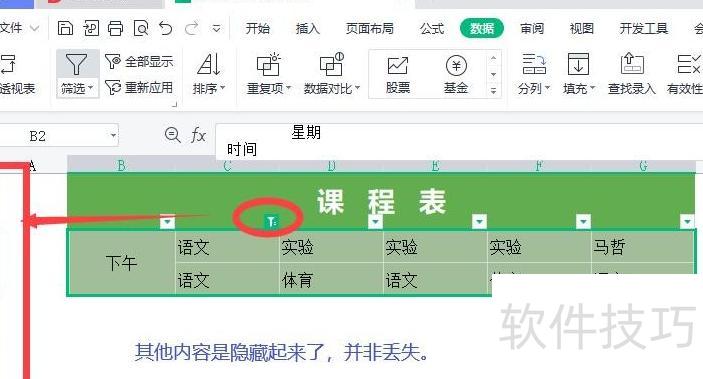
点击确定后,仅显示筛选出的数据,其余内容暂时隐藏。筛选结果旁会显示图钉图标,所示,数据并未丢失,只是被折叠隐藏。
筛选重复数据并进行标记处理
WPS该功能需付费会员,不想开通可跳至方法三,利用查找功能实现。
WPS超级会员四年正版,含金山办公软件,支持PDF转Word、图片处理、PDF编辑及稻壳模板使用。
?519
京东
购买
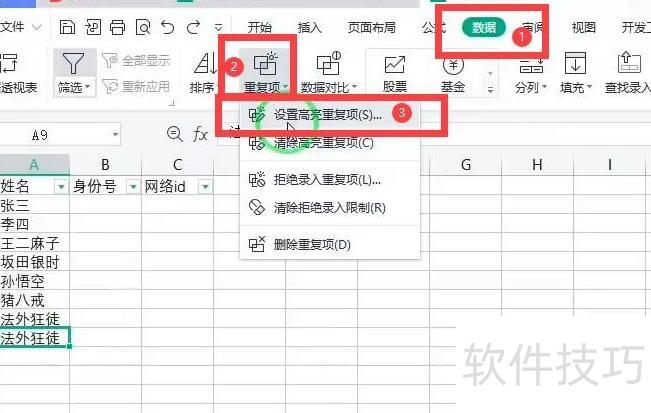
点击数据菜单选项
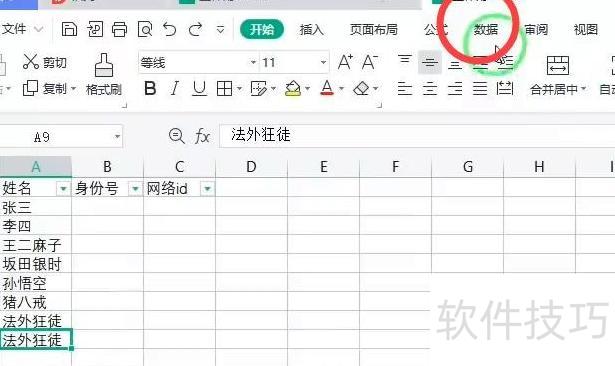
在数据菜单的功能区中,找到重复项按钮(中数字2所示),点击后从下拉菜单中选择设置高亮重复项(对应图中数字3位置)。
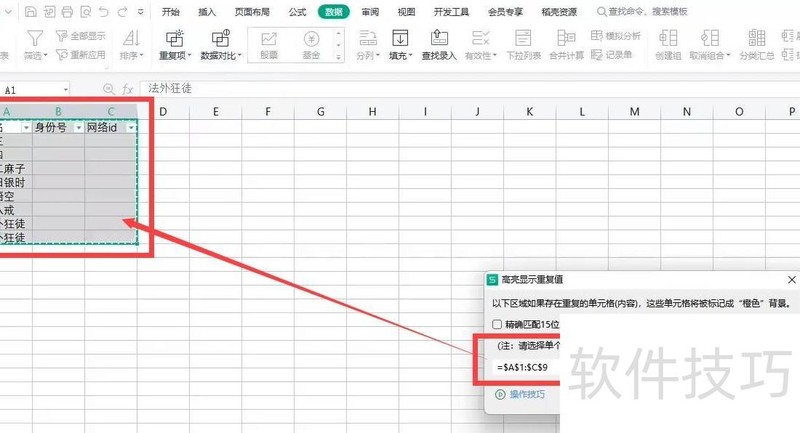
此时将弹出高亮显示重复值窗口,所示,请在下方区域选择需筛选的数据范围。
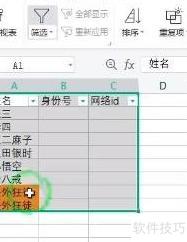
确认后将自动筛选并标注重复内容,效果如下所示:
三、搜索指定信息
无论是工作还是摸鱼,灵活性都很重要。筛选方法多种多样,连简单的查找也能实现筛选功能,可全文查找,也可限定范围,操作灵活便捷。
第一种方法是通过菜单搜索查找。

也可使用快捷键 Ctrl+F 进行查找。
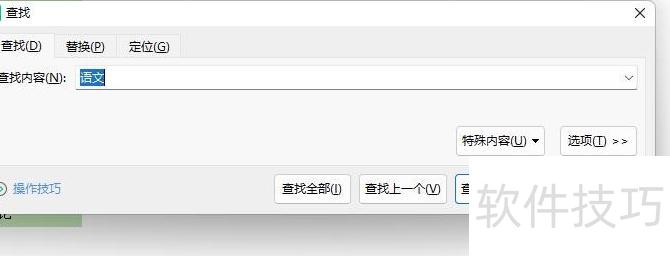
在上图的搜索框中输入语文,然后点击查找全部按钮。
上图所示语文内容为全文搜索结果,在查找窗口中全选或部分选择后,工作区对应内容将同步被选中,具体效果所示。
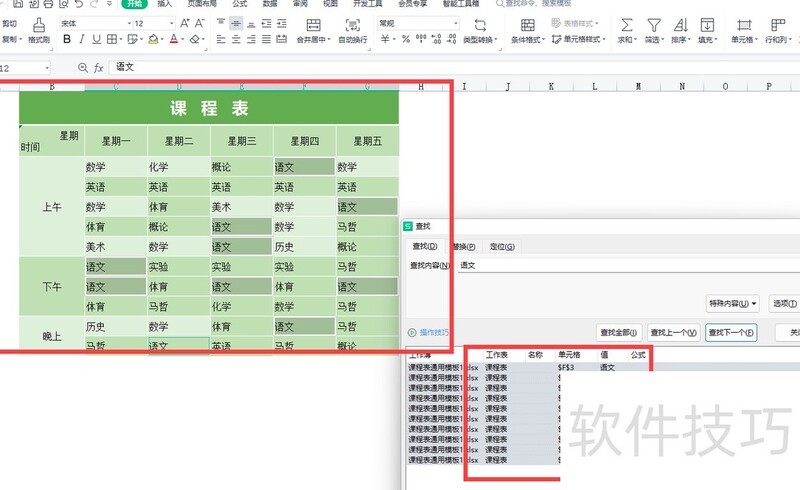
此时关闭查找窗口,点击油漆桶填充颜色或修改文字颜色,即可标记刚筛选出的内容。
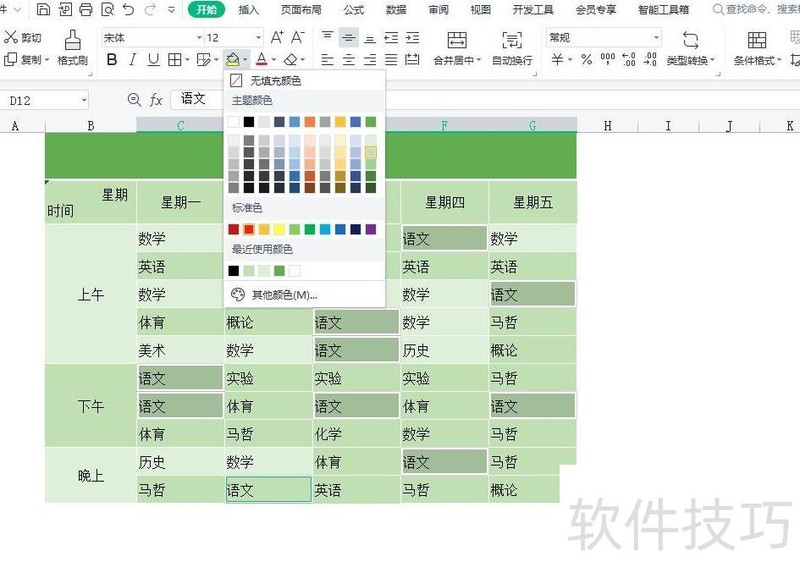
查找到后点击填充颜色
6、结果如下:
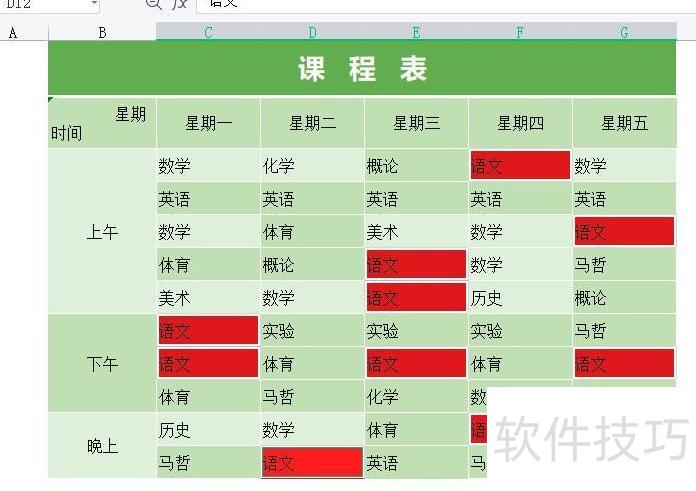
为筛选内容设置背景颜色






















