
想下载迅雷吗,其实很简单,跟着步骤走就行,今天就来聊聊,怎么轻松搞定它。
首先得知道,迅雷是什么,它是个下载工具,能加速文件获取,很多人都在用,特别方便。
1、找准官方渠道,安全又省心
下载软件,安全第一,千万别乱点链接,以免中病毒,那就麻烦了。
最好去官网,搜索迅雷就行,认准蓝色闪电标志,那是正版标识,点进去就能看到。
官网页面很清晰,找到下载按钮,通常很大很醒目,直接点击它,就会开始下载。
如果网速慢,耐心等一等,或者换个时间,一般很快就好,下载完记得检查。
安装包不大,几分钟搞定,保存到桌面也行,方便后续操作,别放太深文件夹。
2、安装过程详解,一步步跟着做
下载完成后,双击安装包,会弹出安装向导,直接点下一步,基本不用改设置。
注意安装路径,默认C盘也行,如果想换地方,可以点浏览按钮,选其他盘符安装。
接着是附加选项,比如创建快捷方式,建议都勾选上,这样用起来方便,桌面就有图标。
然后继续下一步,软件开始安装,进度条走完就好,最后点击完成,迅雷就装好了。
第一次打开时,可能有用户协议,简单浏览一下,勾选同意就行,然后进入主界面。
3、基础设置调整,让下载更顺手
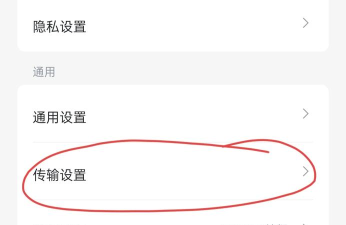
刚装好的迅雷,最好简单设置下,点击右上角菜单,找到设置中心,点进去看看。
连接数可以调高,这样下载更快,但别开太高,以免影响网络,其他电脑会卡。
下载目录要改吗,默认在C盘下载,如果C盘空间小,建议改到D盘,或者E盘也行。
还有开机自启动,如果不需要,就把它关掉,能节省点资源,让电脑更流畅些。
这些设置不复杂,根据需求来定,弄完就差不多了,马上就能用了。
4、开始你的第一次下载
现在打开浏览器,找个资源试试,比如电影或软件,找到下载链接,右键复制它。
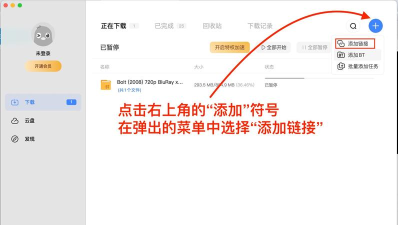
然后回到迅雷,点击新建任务,链接会自动粘贴,确认一下地址,没错就点确定。
接着选择保存路径,就是刚设置的,或者临时改也行,选好点立即下载,任务就开始了。
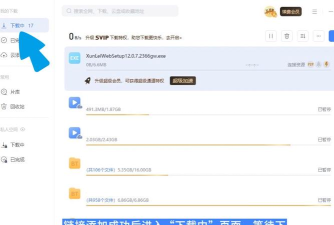
可以看到速度,如果资源不错,速度会很快的,等着它完成就行,然后去文件夹找。
下载中途可以暂停,也可以继续,还能管理任务,非常方便灵活,这就是迅雷了。
下载迅雷不难,关键是步骤对,从官网下安装包,然后一步步安装,最后简单设置。
用它下东西很快,特别是大文件,比浏览器自带快,所以很多人喜欢,你也试试看吧。






















