
所需材料:Excel 2010软件工具
打开工作表,所示,需对表格数据隔列求和,结果分别填入I列和J列。
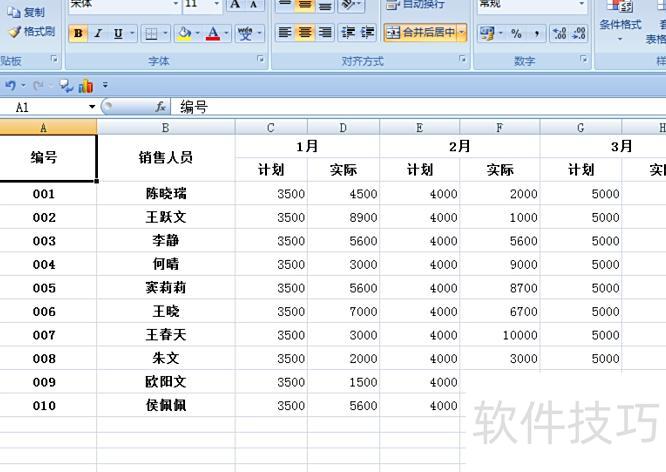
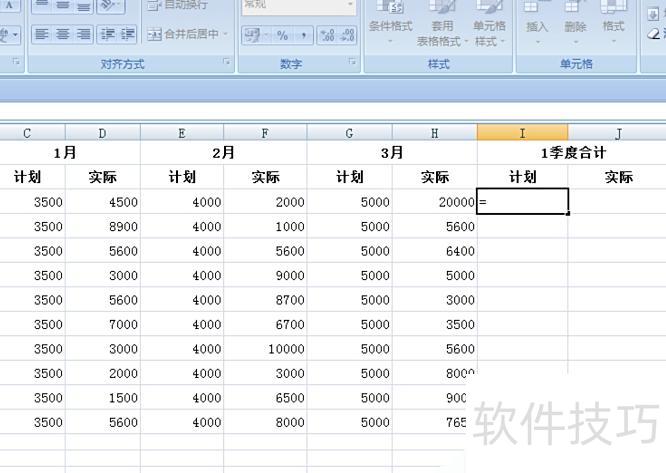
先计算I列数据,选中I3单元格,输入=,再点击按钮。
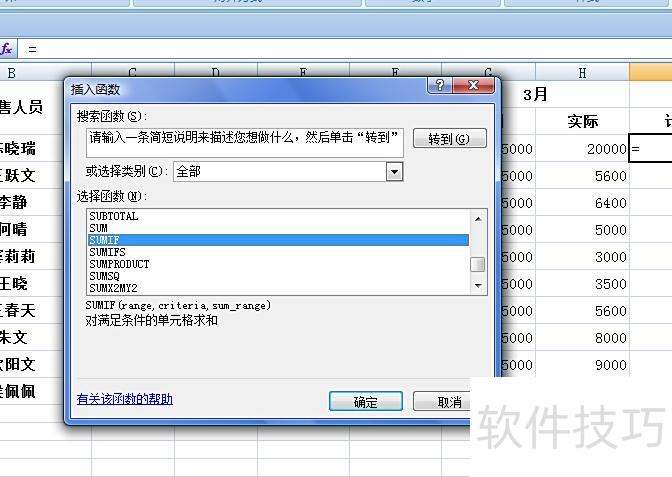
在对话框中选择SUMIF,点击即可。
4、弹出对话框后,点击第一个参数Range右侧的小按钮,选择单元格区域$C$2:$H$2(选中C2:H2后按F4键可添加锁定符号$),该区域用于指定条件判断的范围。
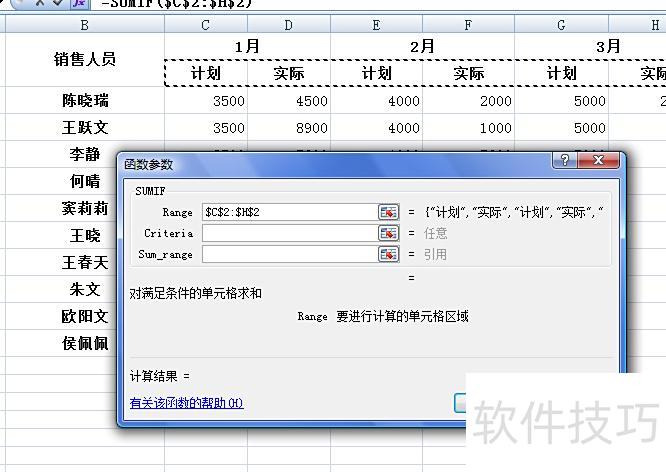
5、点击Criteria参数后的小按钮,选取I2单元格,按下F4键将其锁定为$I$2,表示以该单元格中的计划作为求和条件。
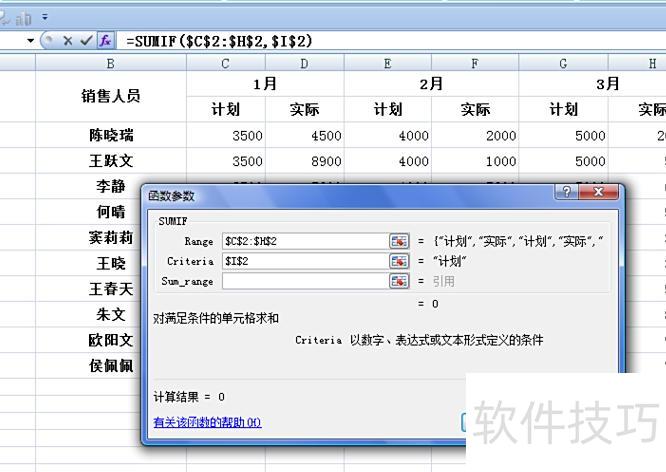
点击Sum-range参数后的按钮,选择C3:H3区域作为实际求和范围,确认选择无误后,点击完成设置。
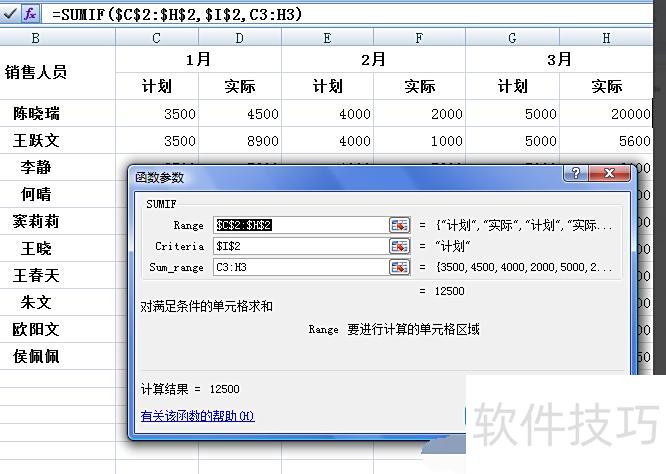
返回工作表,I3单元格的值已计算得出
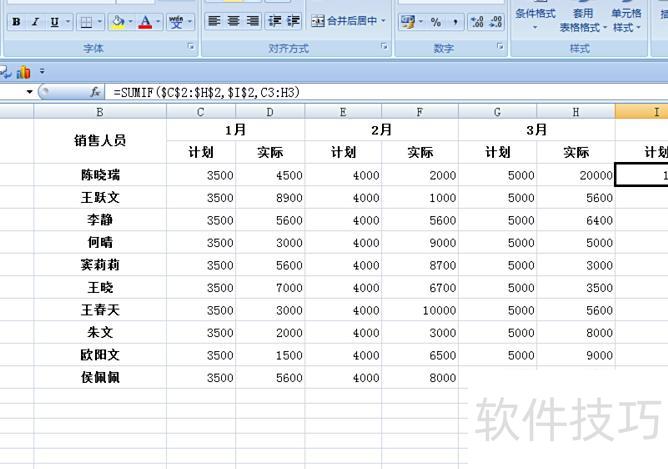
选中单元格并拖动鼠标左键,可自动计算I列其余数值。
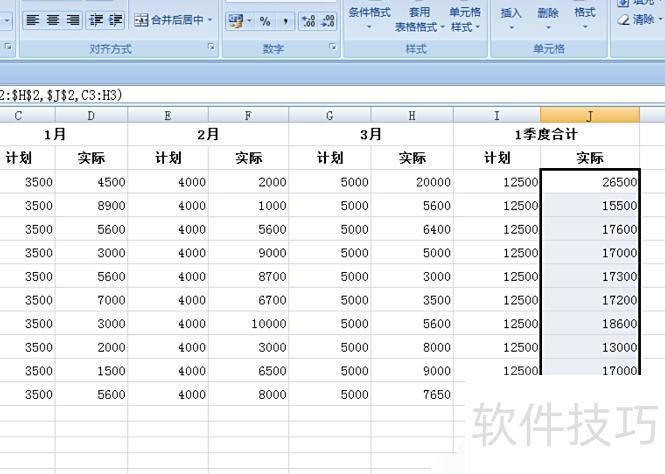
在G2单元格输入=,点击,选择SUMIF函数即可。
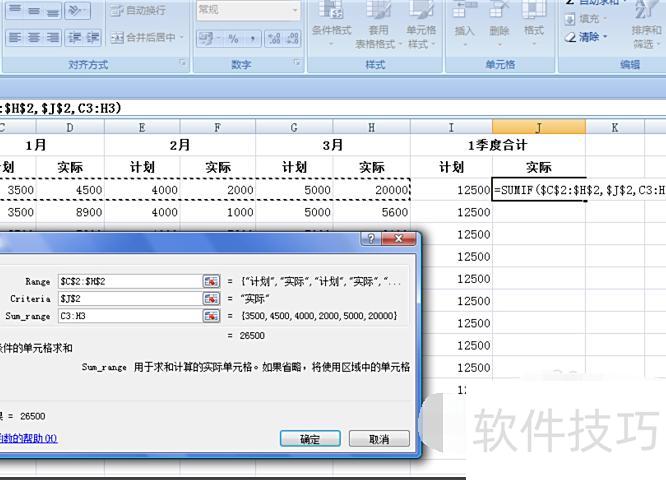
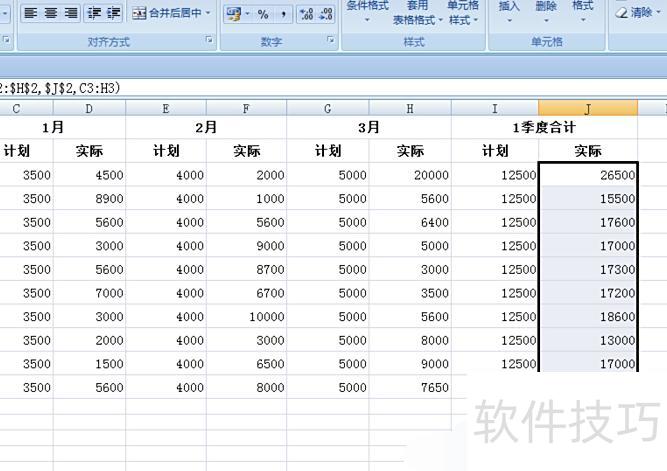
在对话框中输入对应参数,第一和第三项与I列一致,第二项输入$J$2,完成后点击即可。
步骤
打开Excel文件,定位需插入多列的表格区域。
在名字上方插入一行,右键选择插入整行即可完成。
在表格中插入一行,填入1至6并依次排列,随后复制该行并粘贴到下一行。
全选内容后,在开始选项中选择自定义排序功能。
在自定义排序中选择按行排列,然后确认。
选择行3为主要关键字,升序排列后确认。
删除插入行后,发现每隔一列插入了一列。
以上是在Excel中隔行插入多列的操作方法介绍。
当Excel中需相加的数值不在同一列时,该如何操作?本文将为您详细介绍隔列求和的方法,轻松实现跨列数据汇总,提升表格处理效率。
具体如下:
首先,在电脑桌面新建一个Excel文件,然后双击打开它。
第二步,打开Excel主界面后新建一个表格,输入若干数字。以第一列与第三列数据相加为例,将计算结果填入第四列中显示。
第三步最关键:在第三列的单元格内输入一个等号。
第四步,在输入等号后,点击第一列的任意单元格,或直接在等号后键入单元格地址。
第五步,输入加号,若需乘法则输入星号。
第六步,输入加号后,同样选取第三列第一行的数字。
第七步,输入公式后按回车键确认。
第八步,按回车显示计算结果后,将鼠标移至单元格右下角,待光标变为加号时向下拖动填充,即可批量得出所有结果。
第九步,只需核对计算结果即可。






















