
你是不是也遇到过,写文档时,需要知道字数,却不知道在哪里查看,其实,word查字数的方法很简单,而且有好几种,今天,我们就来详细说说,让你轻松掌握这个实用技巧。
1、状态栏查看法,最直接的方式
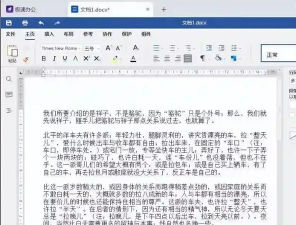
打开你的word文档,然后,将目光移到屏幕最下方,这里就是状态栏,在状态栏的左侧,你会看到几个数字,比如“字数:xxx”,这个数字,就是当前文档的总字数,当然,如果你选中了部分文字,那么,状态栏显示的就是选中部分的字数,这个方法非常快捷,一目了然,不需要任何额外操作。
2、审阅选项卡法,获取详细信息
如果你需要更详细的统计信息,比如,除了字数,还想知道字符数,段落数,那么,你可以点击word顶部的“审阅”选项卡,接着,在“校对”功能组里,找到“字数统计”按钮,点击它,就会弹出一个对话框,这个对话框里,信息非常全面,包括页数,字数,字符数,段落数,行数等等,而且,它还会区分,是否包含脚注和尾注,这对于有格式要求的文档,特别有用。
3、快捷键调用法,高效人士必备
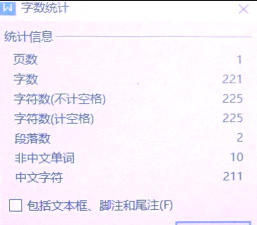
对于经常需要统计字数的人来说,每次都去点菜单,可能有点麻烦,那么,你可以记住一个快捷键,那就是“Ctrl + Shift + G”,同时按下这三个键,就能直接弹出,“字数统计”对话框,非常方便,大大提升了效率,当然,不同版本的word,快捷键可能略有不同,但大多数情况下,这个组合键是通用的。
4、移动端查看法,随时随地掌握
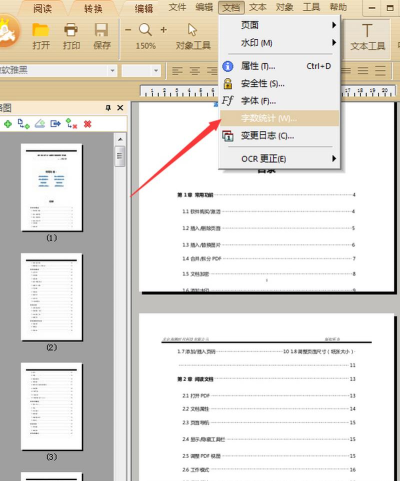
现在,很多人也会在手机或平板上,使用word应用,那么,在这些设备上,如何查看字数呢,其实方法也很类似,在移动版word中,通常点击“…”更多选项,然后,在菜单里找到“字数统计”,点击后,就能看到相关信息了,虽然界面略有不同,但核心功能是一样的,让你无论在哪里,都能轻松掌握文档情况。
word查字数的方法,其实并不复杂,无论是通过状态栏快速查看,还是利用审阅选项卡获取详情,甚至使用快捷键提高效率,都能满足你的需求,关键是要多操作几次,熟悉这些功能的位置,这样,下次需要时,就能瞬间找到,希望这些技巧,能帮助你更好地使用word,提升工作和学习效率。






















