
你是不是也遇到过,用AI做的图,客户却要CDR格式,别着急,其实转换并不难,掌握正确方法,几步就能搞定,今天就来聊聊,AI转CDR的实用技巧。
1、理解核心差异,避免转换陷阱AI和CDR,是两款软件,它们内核不同,所以直接打开,可能会出错,比如字体丢失,或者效果变形,转换前要明白,这不是无损的,需要做些准备,才能保证效果。
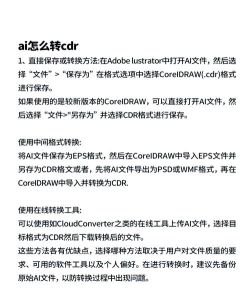
在AI里要检查,所有文字是否转曲,也就是创建轮廓,这样到CDR里,字体就不会变,复杂效果要简化,比如透明度和渐变,最好先扩展外观,记得保存版本,用低一点的AI格式,这样兼容性更好。
2、掌握直接导出法,快速完成转换最直接的方法,就是用AI软件导出,打开你的AI文件,然后点击“文件”菜单,选择“导出”这个选项,接着,在格式列表里,找到“CDR”格式,点击保存就可以了。
不过,导出时要注意,版本选择很关键,建议选低版本,比如CorelDRAW X4,这样打开更顺利,另外,导出设置里,勾选“保留外观”,以及“嵌入字体”,虽然字体已转曲,但多一层保险,总是好的。
3、利用通用格式,实现间接转换如果直接导出不行,那就用中间格式,比如PDF或EPS,它们兼容性很强,是很好的桥梁,先在AI里,将文件另存为PDF,记得选高质量打印,然后,用CDR软件,直接打开这个PDF,通常都能成功。
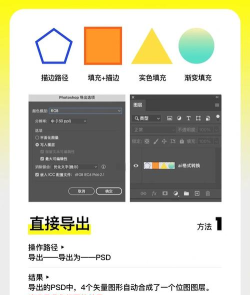
或者,存为EPS格式也行,这是矢量通用格式,在AI里保存时,版本选低一些,比如EPS 8.0,然后到CDR中,通过“导入”功能打开,这种方法,能保留矢量属性,但效果可能微调。
4、转换后检查与调整,确保最终效果文件转换成功后,工作还没结束,必须仔细检查,看看有没有问题,检查所有元素,位置是否都对齐,有没有物件跑掉,检查颜色模式,CDR常用CMYK,而AI可能是RGB,所以需要转换。
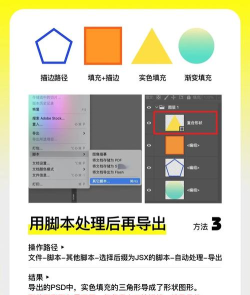
然后,重新链接图片,如果文件里有置入图,链接可能会丢失,在CDR中重新链接,整体预览一遍,特别是文字部分,确保没有乱码,经过这些步骤,你的文件才算真正可用。
AI转CDR并不复杂,关键是方法要对,理解格式差异,做好事前准备,选择合适路径,进行事后检查,就能顺利转换,希望这些技巧,能帮你提高效率,轻松应对各种需求。






















