
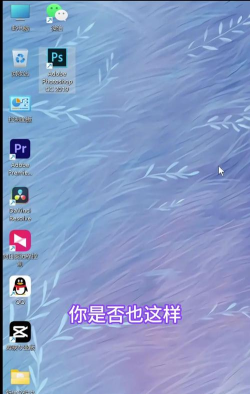
你是否厌倦了,桌面图标总自动对齐,你是否渴望,让图标自由摆放,打造一个,真正属于你的桌面,今天,我们就来聊聊,怎么设置桌面图标随意放置,其实,方法很简单,跟着步骤来,你也能轻松搞定。
1、关闭自动排列图标
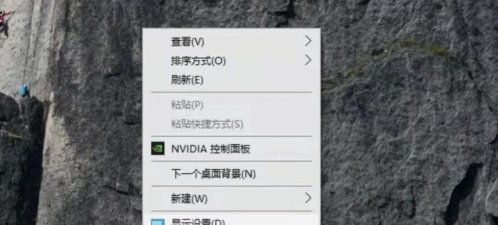
我们需要关闭,系统的自动排列功能,这是关键一步,否则,图标总会归位,具体操作是,在桌面空白处,右键单击鼠标,接着,在弹出的菜单里,找到“查看”选项,然后,点击它,在展开的子菜单中,你会看到,“自动排列图标”这一项,通常,它前面有个勾选标记,现在,用鼠标点击它,取消这个勾选,这样,自动排列就关闭了,图标就能自由拖动了。
2、关闭将图标与网格对齐
关闭自动排列后,你可能发现,图标移动时,还是会跳格,这是因为,还有一个选项在起作用,它就是,“将图标与网格对齐”,所以,我们需要,同样在“查看”菜单里,找到这个选项,然后,点击它,取消前面的勾选,这样一来,图标就能,真正地随意放置了,你可以把它们,拖到桌面的任何位置,甚至,可以重叠摆放。
3、手动调整图标位置
设置完成后,现在,你可以开始,手动调整图标了,用鼠标左键,按住任意图标,然后,拖动到你想放的位置,松开鼠标即可,你可以按使用频率,把常用图标,放在顺手的地方,也可以按颜色分类,或者,按功能分组摆放,桌面布局,完全由你说了算,打造一个,独一无二的工作区。
4、恢复与注意事项
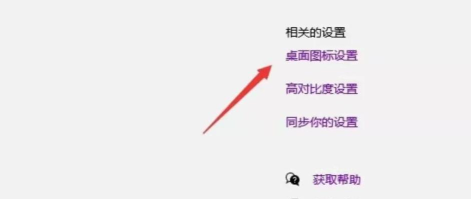
当然,如果你以后,想恢复整齐的桌面,也很简单,只需重新勾选,那两项设置即可,不过,随意放置图标后,桌面可能显得凌乱,建议定期整理,另外,不同Windows版本,菜单选项可能略有不同,但大体思路一致,如果找不到选项,可以尝试,在桌面右键菜单中,寻找“个性化”设置,然后,在里面查找相关选项。
设置桌面图标随意放置,其实并不复杂,只需几步简单操作,你就能告别,死板的自动对齐,拥抱自由的桌面布局,赶紧试试吧,让你的电脑桌面,真正体现你的个性。






















