
在日常办公与学习中,PPT作为一种重要的演示工具被广泛使用。为了使演示内容更贴合实际需求、更具视觉吸引力,我们常常需要对PPT进行个性化修改。以下是关于如何编辑和优化PPT的具体操作步骤。
首先,打开电脑中已安装的演示软件,并加载所需的PPT素材文件。文件加载完成后,进入视图选项卡,在其功能区中找到幻灯片母版按钮,点击即可进入母版编辑界面。该模式允许用户对整个演示文稿的统一风格进行全局设置。如需退出此模式,只需点击界面上的关闭母版视图按钮即可返回正常编辑状态。
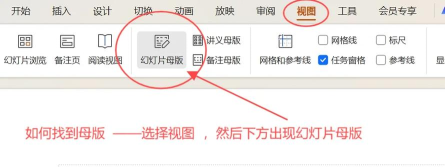
进入幻灯片母版编辑模式后,软件右侧会显示多个可调整的选项面板。用户可在此修改整体配色方案、应用或更换设计模板、设定动画播放方案等,从而统一整套幻灯片的视觉风格。此外,还可以对标题层级进行精细化设置,例如重新定义一级标题和二级标题的字体类型、字号大小、段落缩进、页码位置以及大标题样式等内容,确保文本呈现更加清晰规范。
完成母版的各项调整后,点击关闭母版视图,系统将自动保存所作更改。此时返回常规编辑界面,所有基于该母版创建的幻灯片都会同步更新为新的格式,实现整体风格的一致性。
除了母版设置外,针对具体页面的内容调整也十分常见。第一,文本内容的修改是基础操作之一。通过选中目标文本框,在开始选项卡下的字体功能区中,可自由调整字体、颜色、字号及段落格式,提升可读性与美观度。
第二,若需更换图片,只需选中原图像,在格式选项卡中点击更改图片按钮,从本地文件中选择新图像即可完成替换,使视觉内容更加贴切主题。
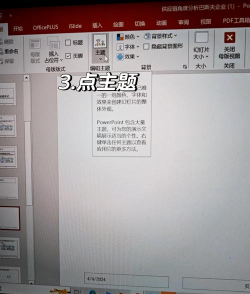
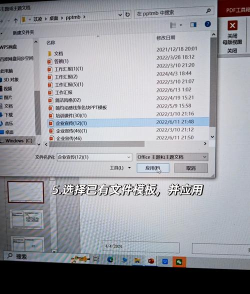
第三,页面布局与整体设计同样关键。在视图选项卡中,用户可根据演示场景选择合适的版式模板,并灵活调整元素排布,增删内容区块,优化信息结构。
第四,根据内容逻辑,可在开始选项卡的幻灯片菜单中添加新幻灯片或删除冗余页面,使演示流程更加紧凑流畅。
第五,动画效果的设置能增强展示的生动性。选中需要添加动画的对象,在动画选项卡中选择合适的入场、强调或退出效果,并可进一步调节触发方式与播放顺序。
综上所述,PPT的修改涵盖母版设计、文本编辑、图像替换、布局调整、幻灯片管理及动画设置等多个方面。根据实际需求灵活运用这些功能,能够显著提升演示质量。务必在修改完毕后保存文件,并全面检查内容,确保最终展示效果专业、连贯且富有感染力。






















