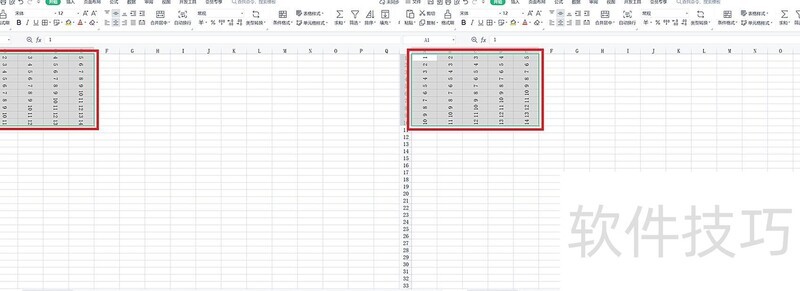
EXCEL中文字竖排的方法如下所示:
在电脑Excel中打开表格,输入所需文字内容。
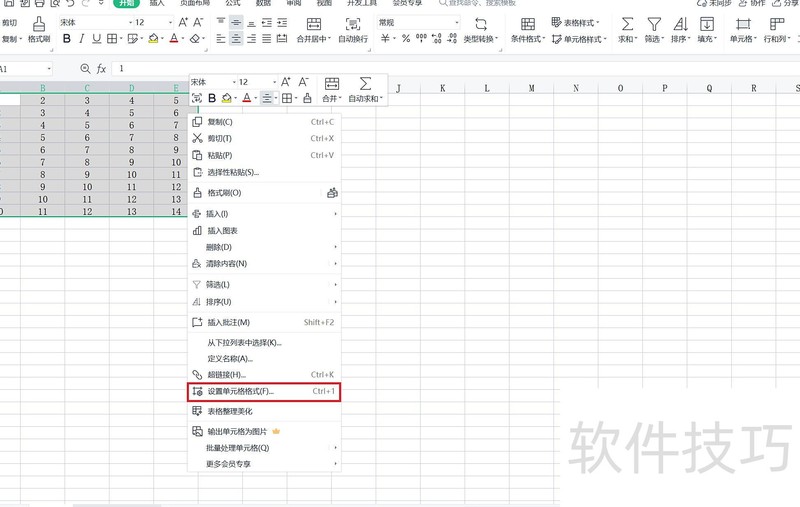
选中表格文字,右键点击,选择设置单元格格式选项。
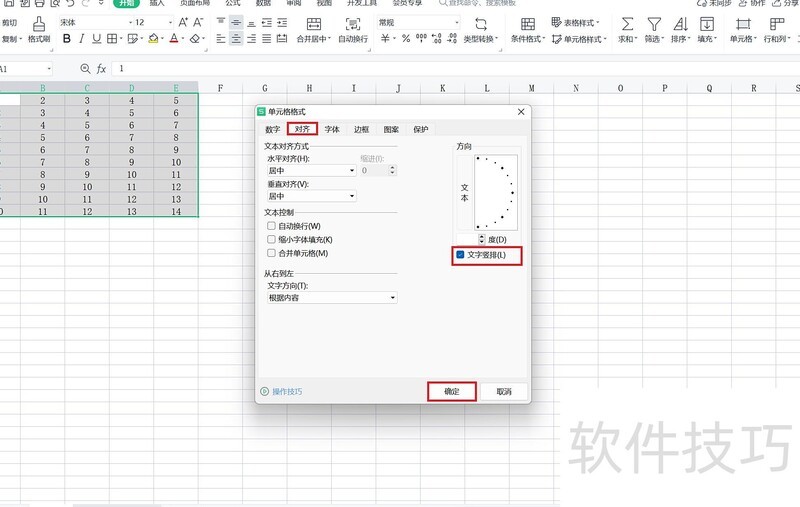
在弹出窗口中选择选项,设置后勾选文字竖排。
点击确定,完成文字竖排设置。
Microsoft Excel是微软公司开发的办公软件套件Microsoft Office中的核心组件之一,专为Windows和Apple Macintosh操作系统设计,是一款功能强大的电子表格处理软件。作为办公自动化的重要工具,Excel具备数据录入、计算、统计分析及可视化展示等多种功能,支持复杂的数据管理和决策辅助操作。凭借其灵活的公式运算、图表生成与数据分析能力,Excel被广泛应用于企业管理、财务会计、金融投资、统计分析等多个领域,深受各类用户青睐,已成为现代办公不可或缺的软件之一。
Excel常用于会计核算、预算编制、账单处理、销售统计、报表生成、进度跟踪及日程安排等。其内置丰富的函数与公式,便于数据计算与分析。用户可利用Excel高效管理电子表格或网页中的数据列表,并制作各类图表,直观呈现信息。功能多样,操作便捷,极大提升了工作效率与数据处理的准确性,为日常办公和决策提供有力支持。
将Excel中的文字方向由横排改为竖排十分简便,只需在设置单元格格式对话框中进行相应设置即可完成。下面以Microsoft Office 2026为例,介绍具体操作步骤,一起来看看如何实现这一调整。
方法一:将文字改为竖向排列
双击打开表格,点击选中需修改的单元格。
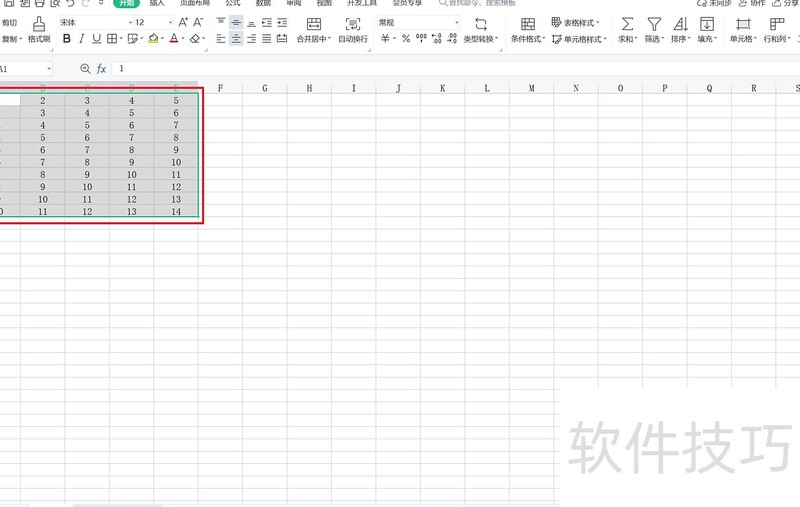
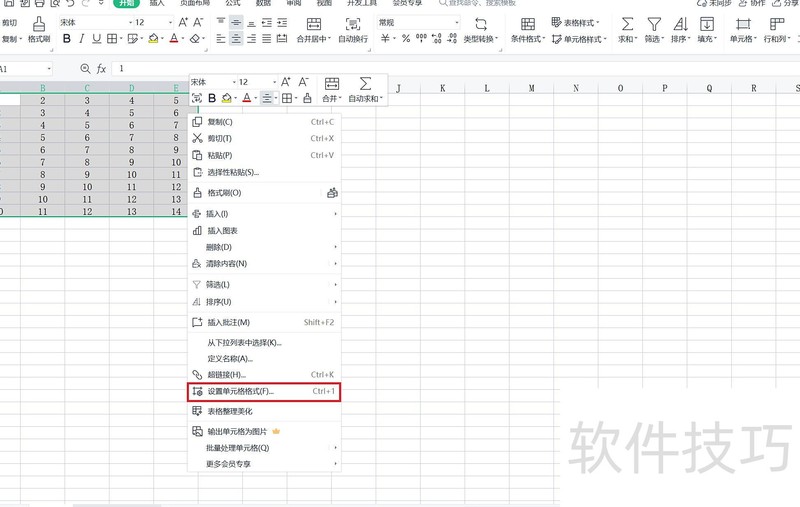
右键单击,从菜单中选择设置单元格格式选项。
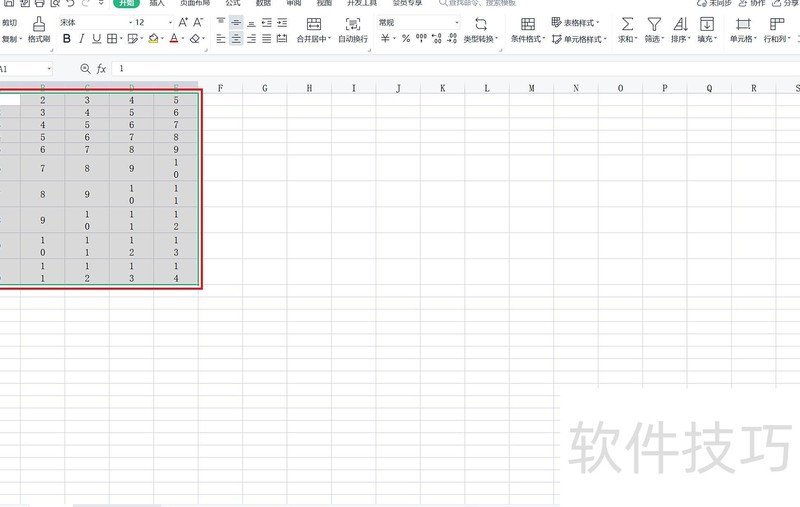
第三步:在弹出对话框的菜单栏选择,勾选,确认无误后点击完成设置。
第四步:将文字方向调整为竖排,效果所示。
方法二:文字改为竖向排列
双击打开表格,点击选定需修改的单元格。
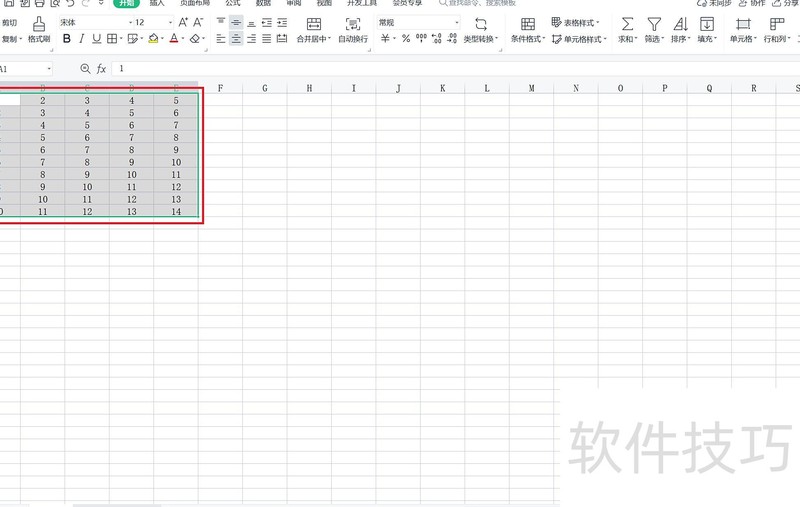
右键点击,从菜单中选择设置单元格格式进行操作。
第三步:在弹出对话框的菜单中选择对齐,于方向处输入90或-90度,确认无误后点击确定。
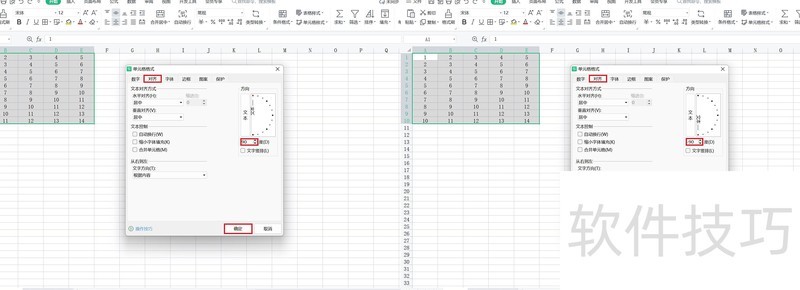
第四步:将文字方向调整为竖排,效果所示。