
Excel表格统一日期格式的技巧方法
Excel表格中日期格式多样,影响美观。可通过统一设置使其规范一致。选中日期列,右键选择设置单元格格式,在日期类别中选取所需格式,点击确定即可完成统一调整,操作简单高效。
启动Excel程序。
第二步:定位工具栏,选中A列,依次点击→。
第三步:弹出对话框后,前两步无需修改。
第四步:在弹出的对话框中将常规更改为日期。
第五步:将日期格式设为(年月日),点击即可。
右键点击鼠标,选择设置单元格格式选项。
第七步:进入选项,选择,将格式设为yyy/mm/dd,最后点击即可完成设置。
在Excel中统一日期格式的方法很简单,你掌握了吗?
Excel表格中日期格式多样,影响美观,可统一调整为相同格式。具体操作可通过设置单元格格式,选择所需日期类型,批量应用以实现整体统一,使数据呈现更清晰、规范。
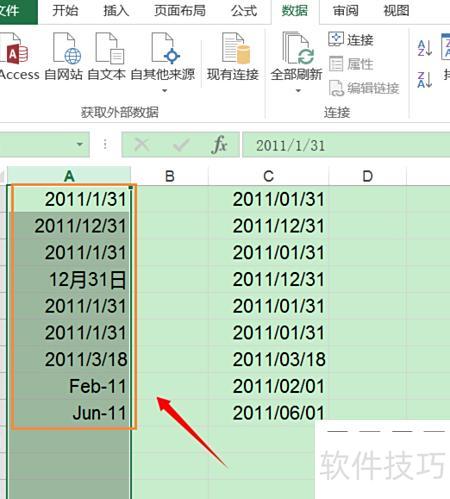
所示,A列日期格式混乱,若能统一调整为C列样式,整体将更加清晰规范,便于阅读与处理。
接下来选中A列,依次点击数据→分列,操作所示。
在分列向导对话框中,前两步保持默认设置,直接点击下一步。第三步将常规更改为日期,并确认日期格式顺序为YMD,即年、月、日的排列方式,确保正确无误后继续操作。
点击完成后返回表格,A列样式虽有变化,但仍不符预期,此时需右键单击,选择设置单元格格式。
在单元格格式对话框中选择自定义,将类型设为yyyy/mm/dd,点击确定后,所有日期将统一显示为该格式。






















