
启动PPT2010,点击插入菜单中的图片命令,依次添加三张图片。
依次选择图片,执行裁剪并设置纵横比为1:1,将其调整为方形。
将三张图片对齐,通过插入形状添加三个矩形,分别覆盖在每张图片上。
将三个正方形分别填充红、黄、蓝,取消轮廓线。
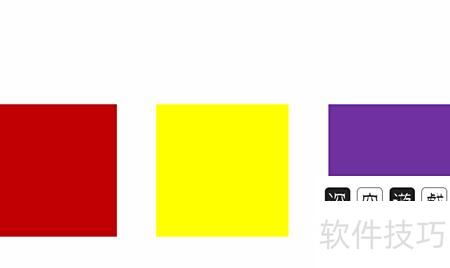
选中首个正方形,点击动画-添加动画,选取退出效果中的收缩,并将持续时间设为0.25秒。
打开效果选项,切换至计时标签,将触发器设为矩形自身。
选择下方图片,点击动画→添加动画,选择进入效果中的展开,设置持续时间为0.25秒。
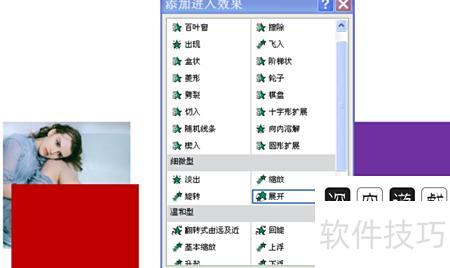
在动画窗格中调整顺序,设置图片紧随前一项播放,预览效果。
重复步骤五至八,逐一设置剩余内容,即可完成翻牌动画的制作。
调整配色:背景为蓝色(0,0,255),文字与线条为白色,填充为白色,标题文字为黄色。
封面注明活页夹双向翻页特效及作者姓名
Ctrl+m:快速插入新幻灯片
选择基本形状中的折角形,在舞台左右对称放置两个,其中一个水平翻转,大小适中,填充为单色白色(稍浅),底纹样式设为垂直右下。
若需制作10页活页加封面封底,可将页面分为左右两列各放6页。摆放顺序为:左侧自下而上为1、3、5、7、9、封底;右侧自下而上为10、8、6、4、2、封面。可用文本在每页的左上或右上标注页码以便区分。
6、制作翻页动画:选中封面,自定义动画,添加退出效果,选择层叠,方向向左,设置为单击开始。
选中第一页,添加自定义动画,选择伸展效果,方向为自右侧进入,开始方式设为之后。将这两个动画的触发器设置为封面。
选择双面页时,留意动画提示的页码,以此作为触发器选择的依据。
7/反向操作则产生完全相反的效果。
单数退出向右,双数进入从左,触发器选择与前述相同。
依次选中封底与页10、页9与页8、页7与页6、页5与页4、页3与页2。
1对封面页
一看便知。






















