
不同版本的PowerPoint在取消背景图片的操作上存在差异,具体方法如下:
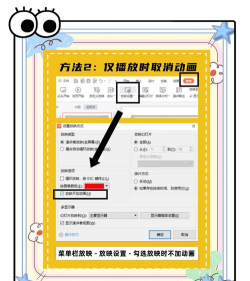
对于2003版PPT,可采用以下步骤:首先点击菜单栏中的格式选项,随后选择背景功能。在弹出的设置窗口中,勾选忽略母版的背景图形选项。若希望所有幻灯片均不显示背景图,则点击全部应用;若仅当前幻灯片取消背景图,则选择应用即可完成设置。
在2007版PPT中,操作更为简便。进入视图菜单,选择母版下的幻灯片母版选项,进入母版编辑界面后,直接点击关闭母版视图,即可取消背景图形的显示。
至于2010版PPT,操作方式略有不同。首先选中需要调整的幻灯片,右键点击并选择设置背景格式。在弹出的对话框中,切换至填充选项,勾选隐藏背景图形复选框,最后点击关闭按钮,即可实现取消背景图的效果。
除了背景设置,撤销操作也是PPT使用中的常用功能。若需提升撤销次数上限,可点击文件菜单,选择选项进入设置界面。在左侧列表中点击高级,在右侧找到PowerPoint最多可撤销次数选项。默认为20次,用户可在输入框中将其修改为最高150次,设置完成后点击确定。
此后,在编辑过程中如需撤销操作,只需点击工具栏上的撤销按钮。每点击一次,即可回退一步操作,便于及时修正错误,提高编辑效率。






















