
选中文字后,在字体设置界面调整加粗、字号、颜色、下划线样式及着重号,即可完成格式设置。具体操作步骤如下:
工具:联想L1710D电脑,系统Win10,软件Word2026。
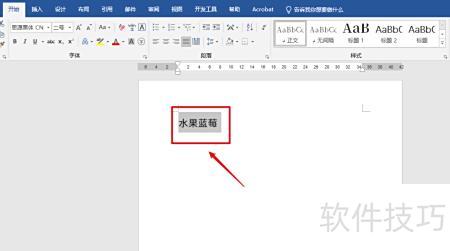
1、选中文字
选中需要的文字。
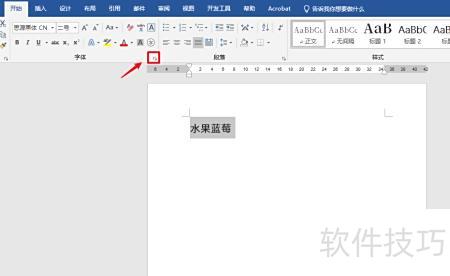
2、点击字体
点击上方字体按钮。
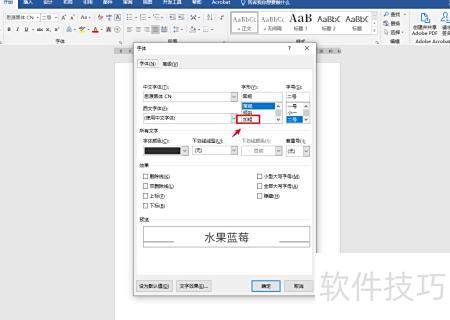
3、点击加粗
弹出窗口后,点击字形下方的加粗按钮。
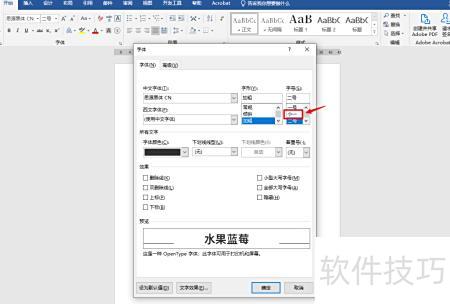
4、点击小一
点击字号下方的小一,可根据实际需求进行选择。
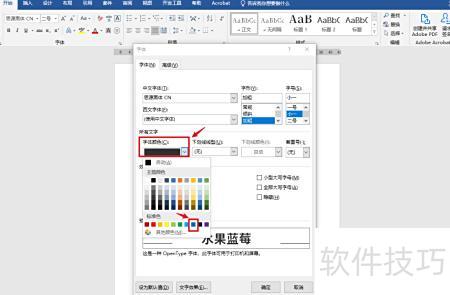
5、点击蓝色
选择字体颜色,弹出白框后点击蓝色选项。
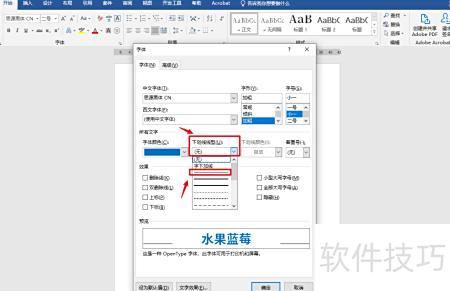
6、点击横线
选择下划线样式,弹出白框后点击横线按钮。
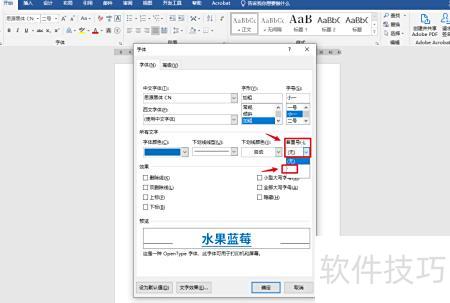
7、点击着重号
选中文字,点击白色框中的着重号按钮。
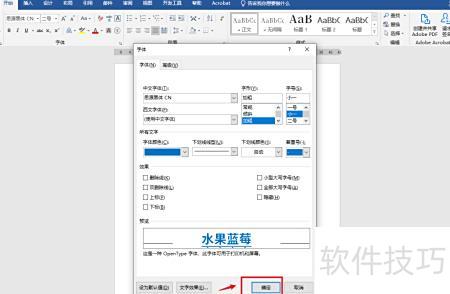
8、点击确定
点击右下角确定按钮,完成文件格式设置。
在Excel中输入数字前,先输入英文单引号,再输入数字,可使单元格自动转为文本格式,从而避免数字被自动转换为科学计数法,操作简单便捷,适用于需完整显示长数字的场景。
选中需输入数字的多个单元格,右键点击并选择设置单元格格式,统一设定数据格式,实现批量格式化操作。
在设置数字格式时,选择文本选项并确认,即可将单元格设为文本格式。
输入数字前先设置单元格格式,输入后将按设定格式显示,保持原样不转换。
若需设置多个单元格,可同时选中它们,并统一将格式设为文本。






















