
首先,打开手机中的WPS Office应用程序。进入主界面后,点击右下角的+按钮(请注意,部分高级模板仅限付费会员使用)。随后,在弹出的选项中选择演示功能,即可开启PPT制作流程。接着,选择新建空白文档,创建一个全新的幻灯片文件,开始内容编辑。在编辑过程中,可再次点击屏幕上的+按钮,浏览并应用系统提供的各类PPT模板,提升视觉效果。根据所选模板结构,依次添加所需的文本内容与图片素材,完成页面布局。若需插入额外元素,可点击左下角第一个图标,调出包含插入对象、文件导入、播放设置及主题设计等功能菜单,灵活丰富演示内容。当所有幻灯片编辑完成后,点击界面左上角的保存按钮。系统将提示选择存储位置,确认路径后完成文件保存,确保作品安全留存,便于后续查看或分享。整个过程操作简便,适合快速高效地完成移动办公中的演示文稿制作任务。
手机制作PPT步骤如下
工具及版本:iPhone 13手机,iOS 15.1.1系统,WPS Office应用版本13.18.0。
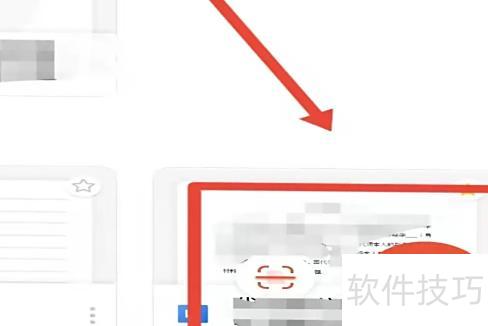
打开手机WPS软件,点击右下角的+图标,或在WPS Office中选择右下角加号选项即可进入。
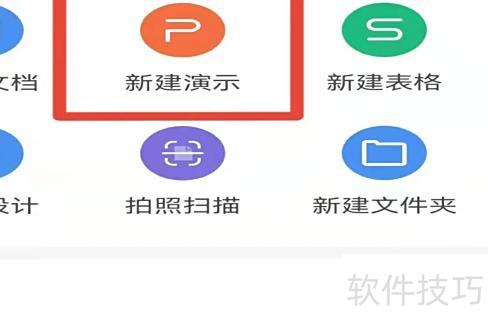
在弹出菜单中选择新建演示,或点击页面上方的演示图标,随后选择新建空白即可。

ppt优点:
Powerpoint能便捷呈现多媒体信息,形式多样、表现力强,相比传统黑板具有显著优势,有效提升信息传达效果。
PowerPoint使教学信息不再局限于语言文字,可便捷整合图片、表格、动画、音乐和视频等多媒体元素,实现多样化呈现,丰富了教学形式,有助于学生更好地理解内容,同时激发学习兴趣,提升课堂参与度与学习效果。
2、信息展示快捷高效。教师通过点击鼠标即可迅速呈现教学内容,省去黑板书写时间,充分利用有限课堂时间,开展更多教学活动,提升教学效率与信息容量。
信息可长期保存并多次利用。PowerPoint课件存储于电脑中,便于教师反复使用。由于教师常需为多个班级讲授同一课程,使用PowerPoint能有效减少重复备课的工作量,提高教学效率,节省时间和精力。
双击桌面WPS图标启动办公软件。
点击下方问号进入
3.点击演示进入
点击新建空白进入页面
进入后即可操作PPT
打开手机WPS应用。
打开WPS后,点击右下角的+号即可。
打开后选择左侧列表中的新建PPT并点击启动。
打开后会显示多种选项,供你挑选合适的PPT模板,根据内容选择最适合的样式。
打开模板,输入内容,点击左上角保存预览,即可查看效果。
若想在手机上制作PPT,首先需确保手机安装了支持PPT编辑的应用。可前往手机应用商店下载WPS等办公软件,这类软件通常免费提供PPT创建与编辑功能。安装完成后,打开软件并新建一个PPT文件,随后即可逐页输入文字、插入图片或调整格式,完成内容编辑。整个过程操作简便,无需电脑即可实现基本的演示文稿制作,且大多数基础功能完全免费,适合日常使用。
方法/步骤
1
点击右下方加号
打开手机WPS,点击右下角的加号图标。
2
选择新建演示
点击加号,在弹出窗口中选择新建演示的图标选项。
3
新建空白演示文稿
进入新建演示界面,点击新建空白演示文档选项即可。
4
输入所需文字信息
5
点击加号创建新页
输入完成后,可点击PPT底部的加号图标新建下一页。
6
选择幻灯片的模板
点击加号进入新建幻灯片页面,选择所需模板即可。
7
插入图片
在编辑幻灯片时,点击左下角工具图标,可向幻灯片中添加图片等内容。
8
点击左上方保存
编辑完成后,点击左上角保存图标,即可将幻灯片存入手机。
END






















