
在Excel中,文字排版常需调整方向,如横向、纵向或倾斜等。如何设置文字方向?本文将为您详细介绍操作步骤,帮助您轻松掌握Excel中文本方向的设置方法。
打开excel.
选中单元格,右键选择设置单元格格式以输入文字。
点击设置单元格格式,在弹出窗口中选择对齐选项。
在对齐窗口右侧的方向框中,调节方向针可设置文字排列方向。
将文字方向设为向上倾斜45度,点击确定即可完成设置。
输入文字后按回车,可见其呈45度向上倾斜。
在Excel中调整文字方向,只需选中单元格,点击方向按钮,选择所需的文字旋转角度即可轻松完成。
打开Excel软件,进入操作界面后选择所需单元格并输入文字。选中已输入的文字,在开始选项卡中找到方向功能,点击其下拉箭头,在弹出的菜单中选择逆时针旋转选项,文字便会按设定角度逆时针旋转,效果所示。
选中文字后,点击方向选项,在下拉菜单中选择顺时针旋转,文字随即按顺时针方向转动,效果所示。
继续选中文字,点击方向下拉箭头,在菜单中选择竖排文字选项,文字即变为竖向排列,效果所示。
再次选中文字,在方向下拉菜单中选择向上旋转选项,点击后文字即向上旋转,效果所示。
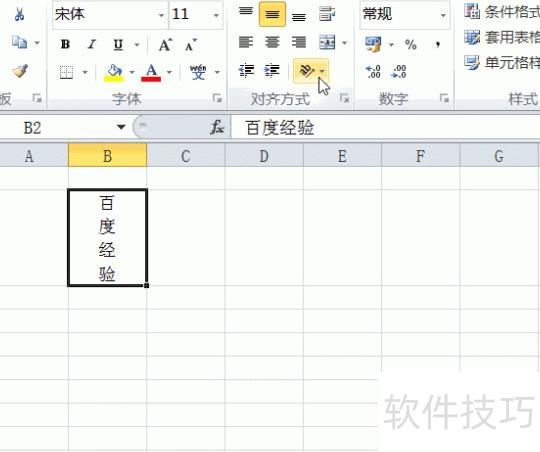
选中已旋转的文字,点击方向下拉菜单,选择向下旋转选项,文字随即按指定方向旋转,效果所示。
选中文字后,子安进入设置单元格对齐方式选项,点击打开对话框,在方向区域可通过拖动指针或直接输入角度来调整文字旋转方向,操作所示。
将指针旋转至所需角度后点击确定,所选文字即按设定角度旋转,效果所示。
制作Excel表格时,常需转置行列或调整单元格内文字方向。本文将详细介绍具体操作方法,帮助大家轻松掌握这些实用技巧,快来一起学习吧!
行列转置
1所示,需将第一行(A1:G1)内容移至A列,第二行(A2:G2)内容移至B列,第三行(A3:G3)内容移至C列。为便于说明,示例文件中仅填入少量数据以作演示。
复制所需行列转置的数据区域(A1:G3),在A列空白单元格(如A4)右击,弹出菜单中选择选择性粘贴,也可将内容粘贴至新的工作表中。
3所示,打开选择性粘贴选项,根据需要选择粘贴内容与运算方式,务必勾选转置项,设置完成后点击确定,即可实现行列转置。
4所示进行行列转置后,删除原有三行内容即可实现横排变竖排;若粘贴至新工作表,则无需删除操作。
调整单元格文字方向
为满足艺术美感或仿古排版需求,可将Excel中单元格的文字设置为左向竖排,呈现类似古典书籍的视觉效果。5所示,需将B1单元格的横向文字转换为A1单元格的纵向左排格式。
选中需竖排的单元格(6),右键点击,选择设置单元格格式即可。
在单元格格式设置界面,7所示:水平对齐选择靠右,垂直对齐选择靠上,勾选自动换行,文本方向设为-90度,或通过方向指针调整。
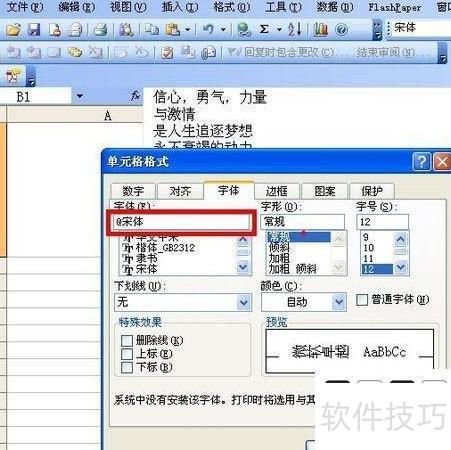
设置字体选项,8所示,显示为常规宋体。
在字体类型框中为宋体前添加@符号(9所示),设置完毕后点击确定,即可获得所需效果。
完成效果10所示。
注意:在宋体前务必加上@符号,否则会出现11所示的显示效果。






















