
本视频演示设备为华为MateBook14,操作系统为Windows 10家庭版,使用软件为WPS Office 2026版本。
打开需要合并形状的PPT文件,进入目标幻灯片,点击顶部菜单栏的,选择并插入两个所需图形,调整其大小与位置使其相邻或重叠,然后选中其中一个图形。
按住键,用鼠标点击另一个图形,左上方会出现选项。点击该选项,在下拉菜单中选择首个功能,即可将两个图形合并为一个。随后点击顶部的,可对合并后的图形进行颜色等样式的修改。
本文将详细介绍PPT中合并形状功能的具体操作方法与使用步骤。
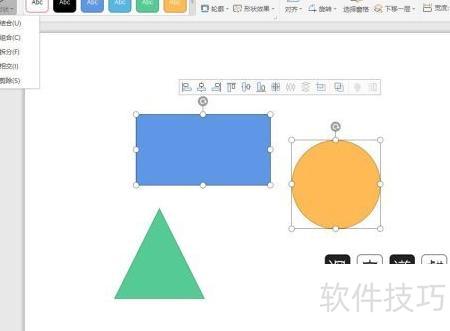
在PPT中,合并形状功能位于绘图工具菜单内,需同时选中两个或以上图形方可使用。1所示,选中两个图形时可正常操作;而图2中仅选中一个图形,该功能呈灰色,无法使用。
点击合并形状后出现五个选项,接下来逐一说明。
先按住Shift键同时选中黄色圆形和蓝色矩形,然后将这两个图形合并为一个整体(一所示)。
所示,狂歌图形已融合,矩形颜色变为黄色。
先选蓝色矩形,再选黄色圆形,点击结合后,圆形变为蓝色。
这表明,使用结合功能时,后续选中的图形属性将与首个图形的属性统一。
先选中矩形,再选中圆形,点击组合,外观似乎没有明显变化。
将两个形状交叉叠放后,点击组合按钮完成操作。
所示,两图形相交部分被裁剪去除。
接着尝试拆分选项进行测试
所示,情况依旧没有改变。
选中矩形和圆形并拖动,可见相交部分虽分离但仍存在,说明拆分操作实质是将两图形相交的两条线剪断分开。

接着测试相交功能选项
所示,页面仅保留相交部分的图形。
最后尝试一下剪除功能选项
所示,整个圆形已被剪除。
如何操作才能剪裁出矩形?
先选圆形,再选矩形,最后用剪除功能即可完成操作。






















